1、打开Photoshop软件,新建一个画布,如图

2、在画布中使用文本工具放置文本框并输入内容

3、在图层面板中选择文本框层

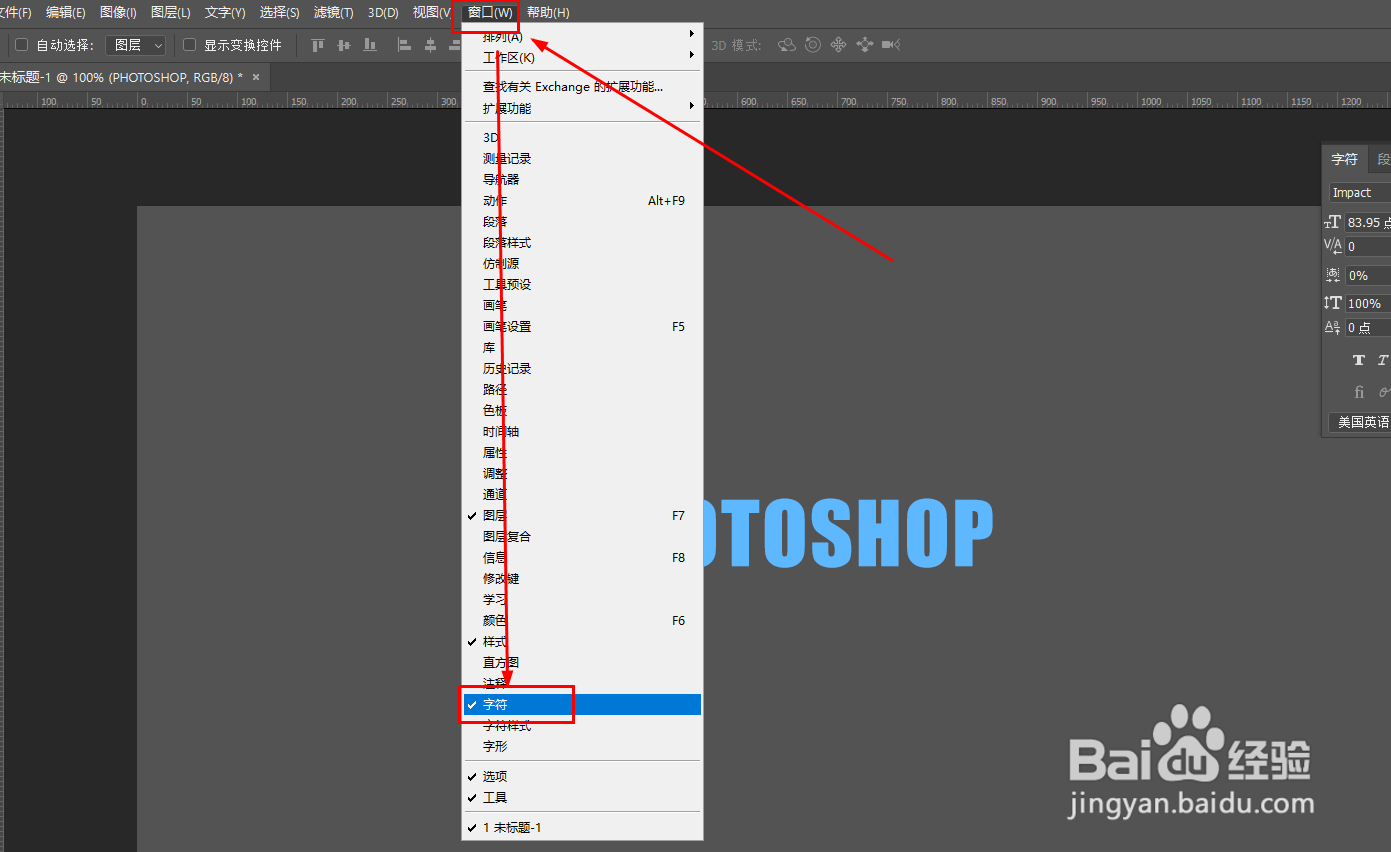
4、依次点击窗口--字符,打开字符设置面板

5、在面板中找到字间距选项

6、预设中有正值和负值,正值代表加大字间距,负值代表减小字间距

7、也可以自己输入数值,更灵活的调整文字间距

时间:2026-04-29 07:54:52
1、打开Photoshop软件,新建一个画布,如图
2、在画布中使用文本工具放置文本框并输入内容
3、在图层面板中选择文本框层
4、依次点击窗口--字符,打开字符设置面板
5、在面板中找到字间距选项
6、预设中有正值和负值,正值代表加大字间距,负值代表减小字间距
7、也可以自己输入数值,更灵活的调整文字间距
