如何在ppt中设置flash动画

 时间:2024-10-12 09:28:51

1、新建一个空白的ppt文稿。

如何在ppt中设置flash动画

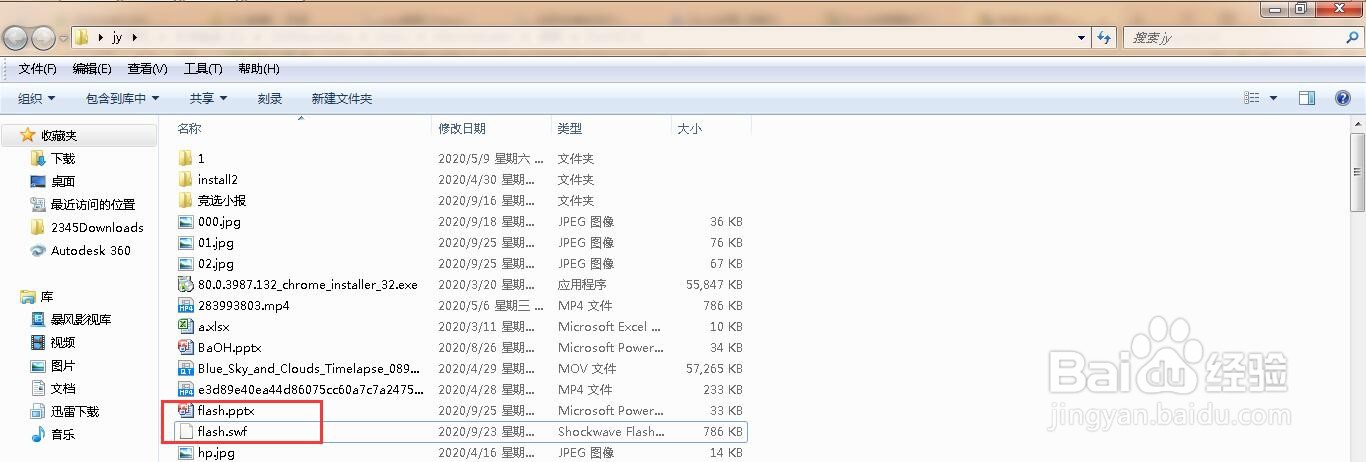
2、将准备好的flash动画,和ppt文稿放在一个目录里。

如何在ppt中设置flash动画

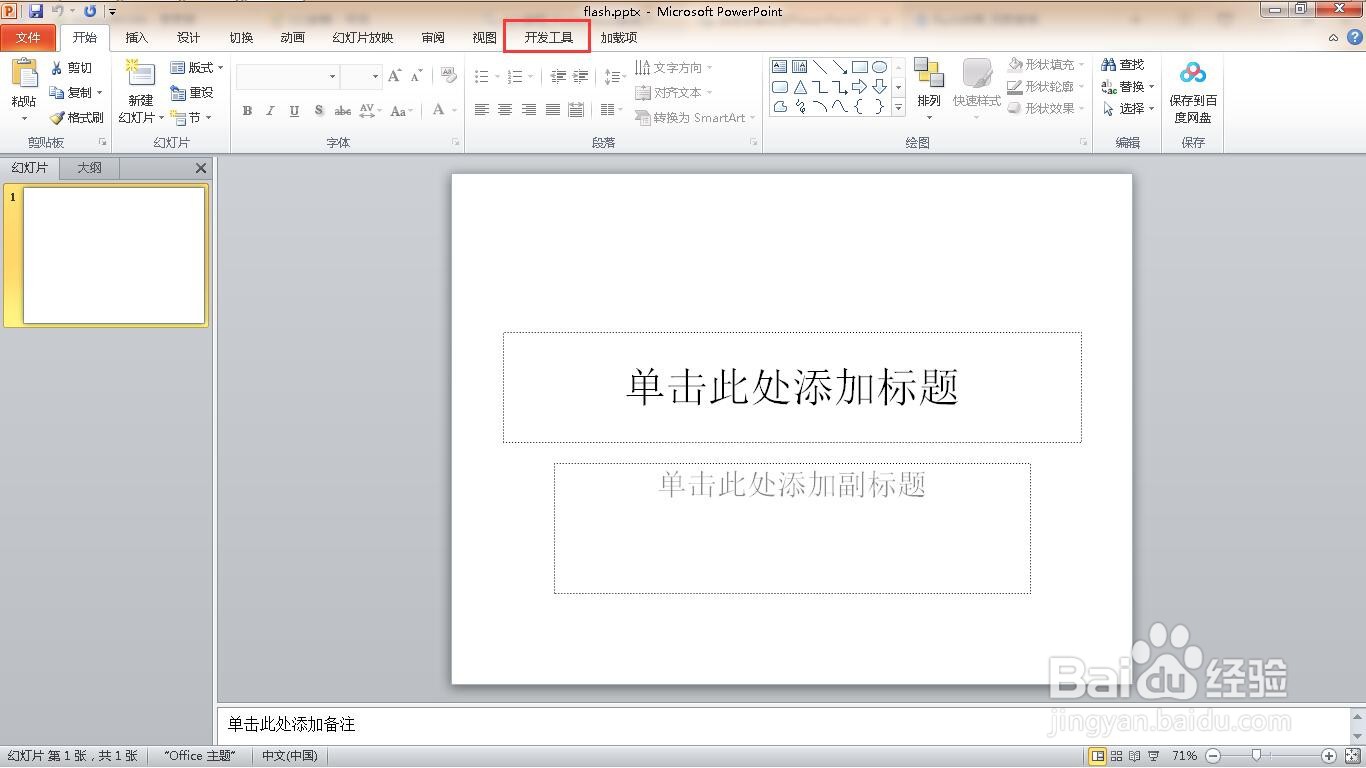
3、点击“开发工具”菜单。

如何在ppt中设置flash动画

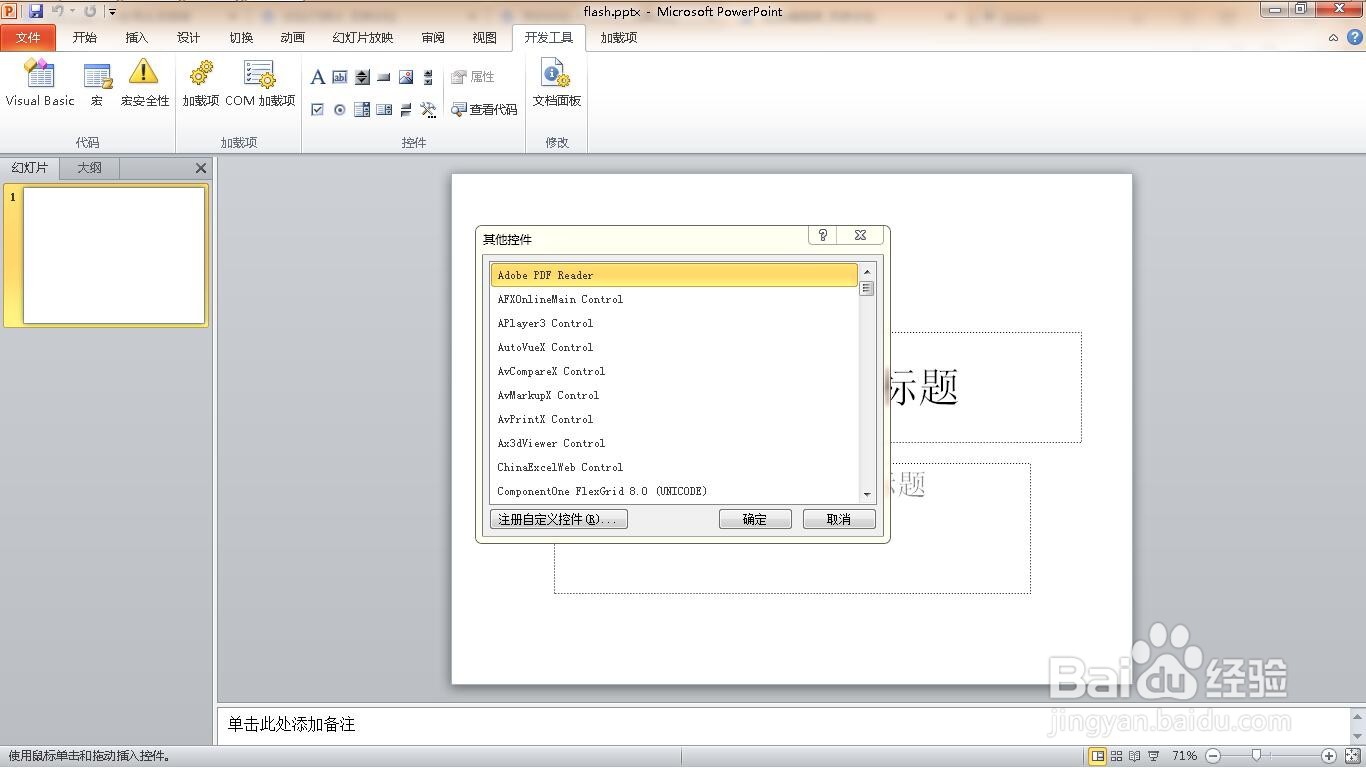
4、单击“控件”组中的“其他控件”按钮。

如何在ppt中设置flash动画

5、此时会弹出一个“其他控件”对话框。

如何在ppt中设置flash动画

6、选择“Shockwave Flash Object”控件。

如何在ppt中设置flash动画

7、点击“确定”按钮。

如何在ppt中设置flash动画

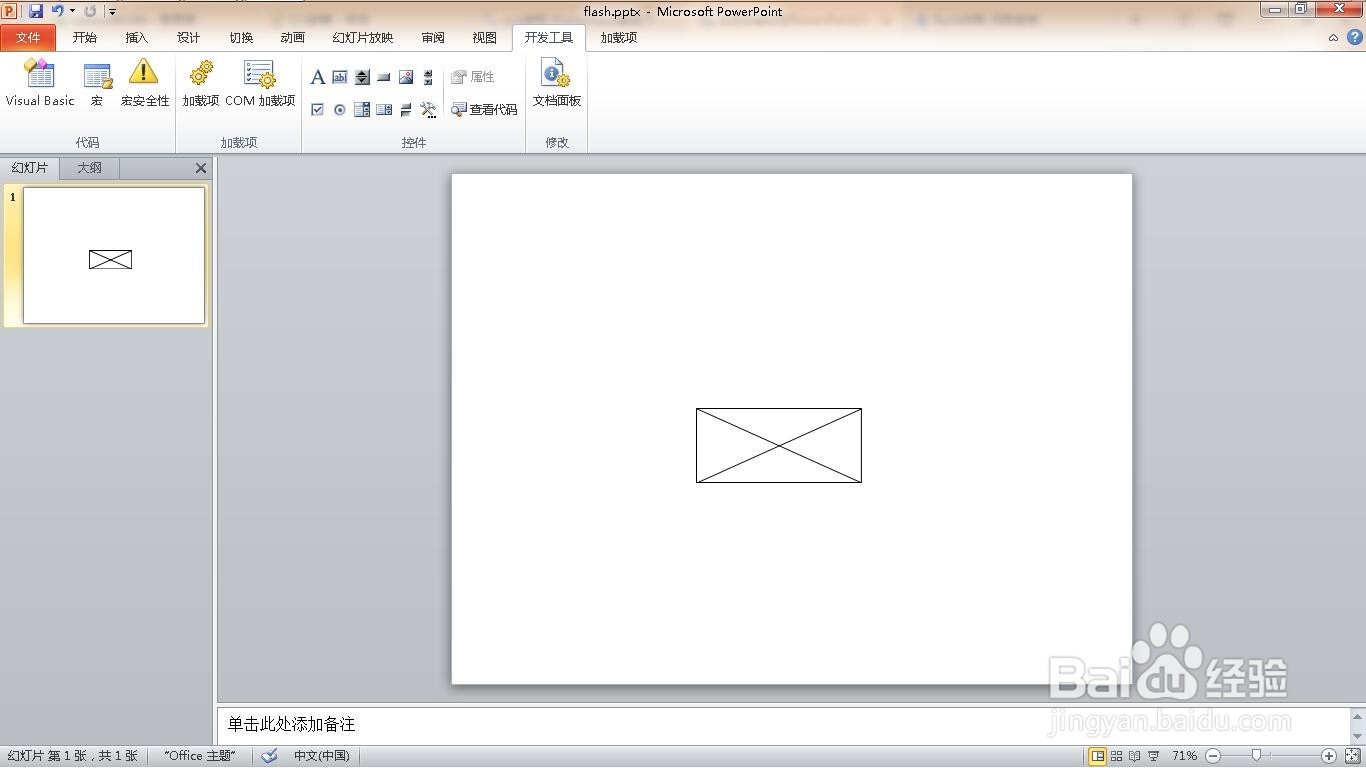
8、返回文稿,画出Flash文件的播放位置。

如何在ppt中设置flash动画

9、选中控件,单击鼠标右键,选择“属性”选项。

如何在ppt中设置flash动画

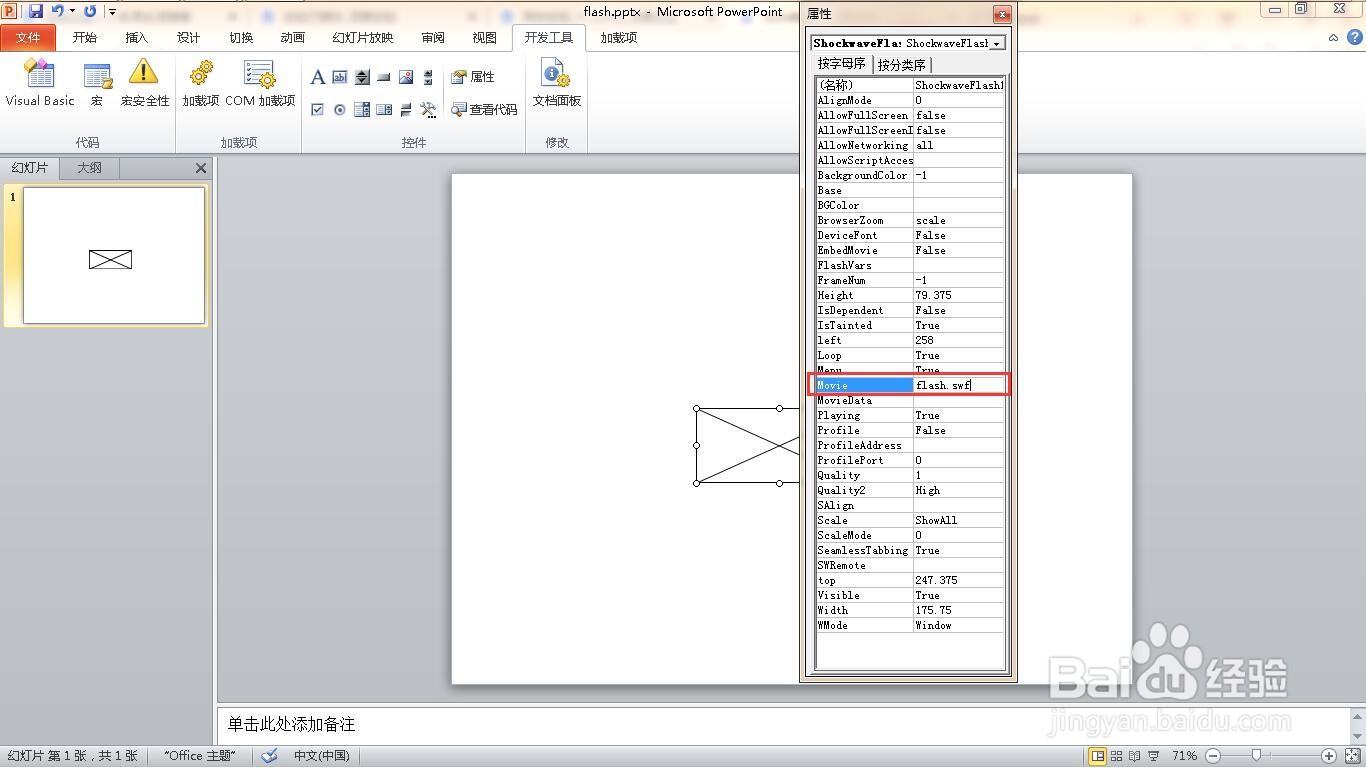
10、选择Movie项,在右侧将它的值修改为Flash文件的名称。

如何在ppt中设置flash动画

11、选择Playing项,单击右侧的下拉按钮,将它的值改为True。

如何在ppt中设置flash动画

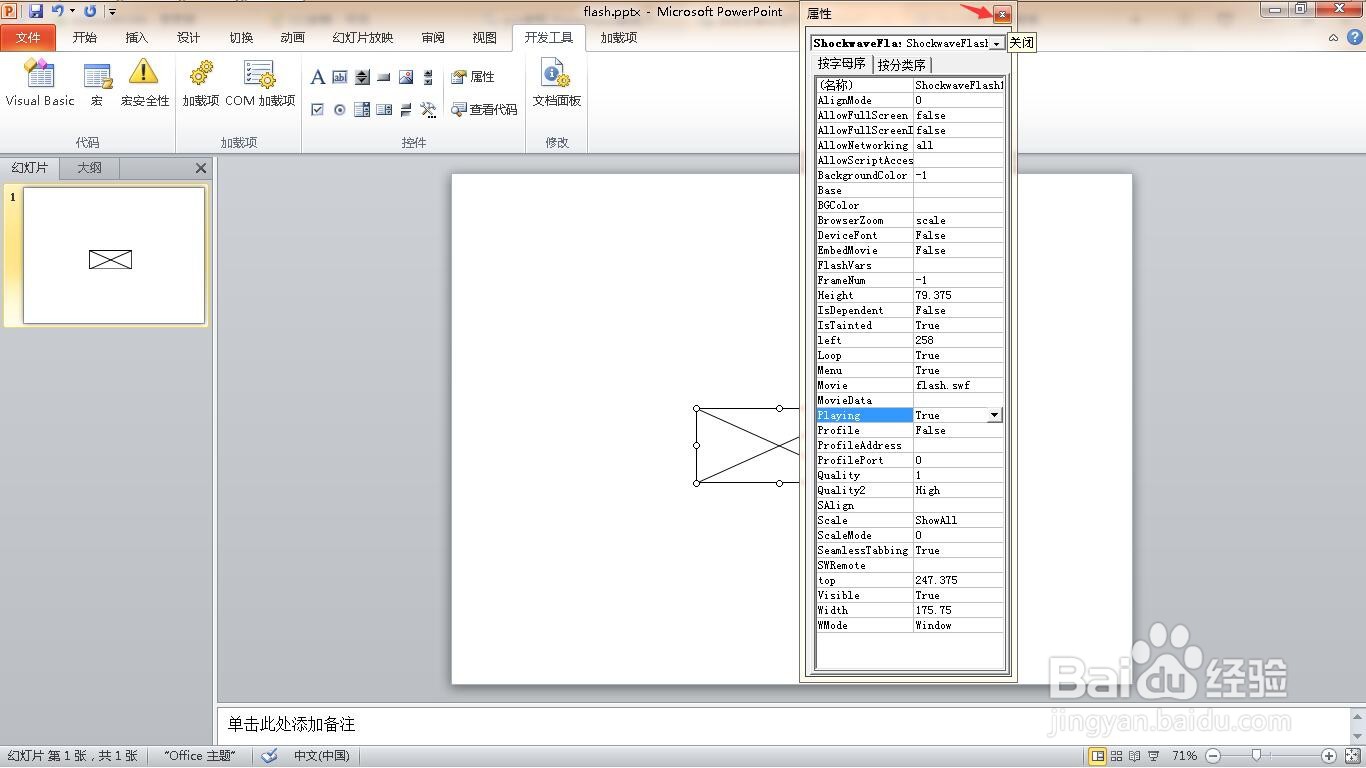
12、点击“关闭”按钮。

如何在ppt中设置flash动画

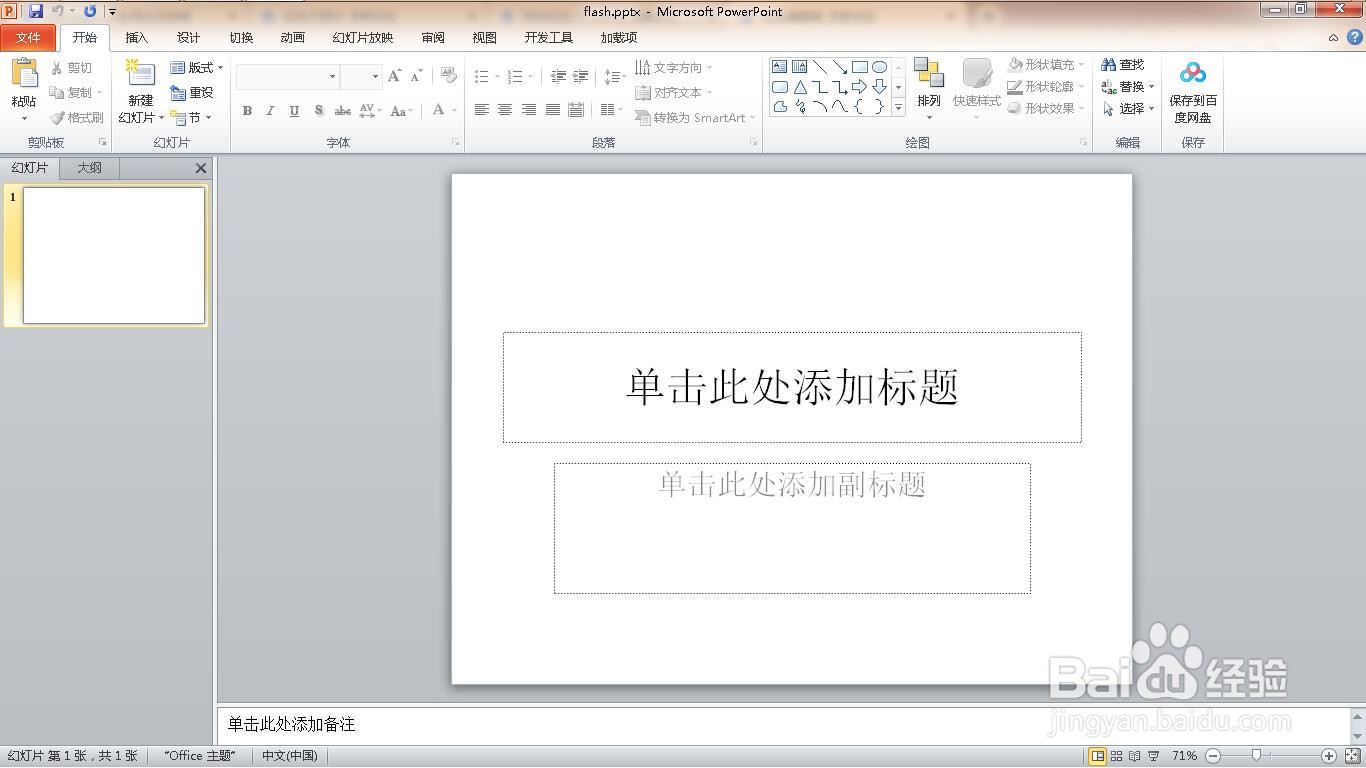
13、这样就完成了插入flash动画。

如何在ppt中设置flash动画
  • 如何对PPT中的形状进行组合
  • PPT如何嵌入Flash视频
  • 如何制作交互式填空题
  • WPS演示中如何为椭圆形状添加动画?
  • ppt调出开发工具选项卡
  • 热门搜索
    怎么提高打字速度 工行信用卡怎么样 羊肉串怎么腌制 背痛是怎么回事 建议书怎么写 铁锈怎么洗掉 斯诺克怎么打 法令纹怎么去 瘊子是怎么形成的 四川师范大学怎么样