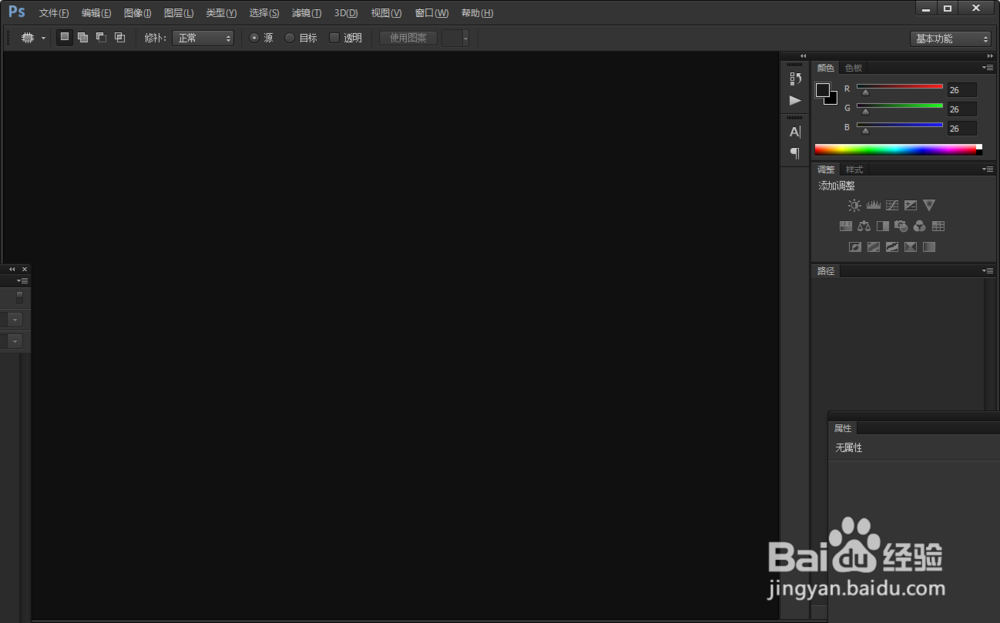
1、一、打开ps
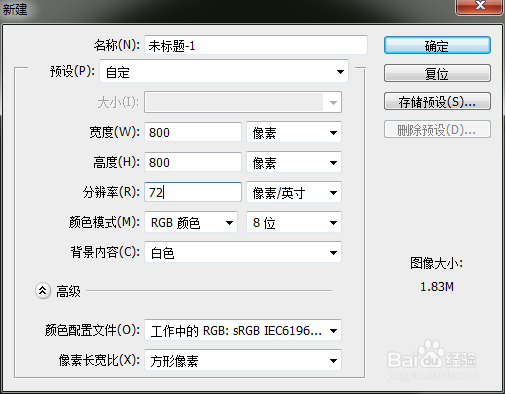
2、二、新建一个800*800画笔,大小也可以自己定
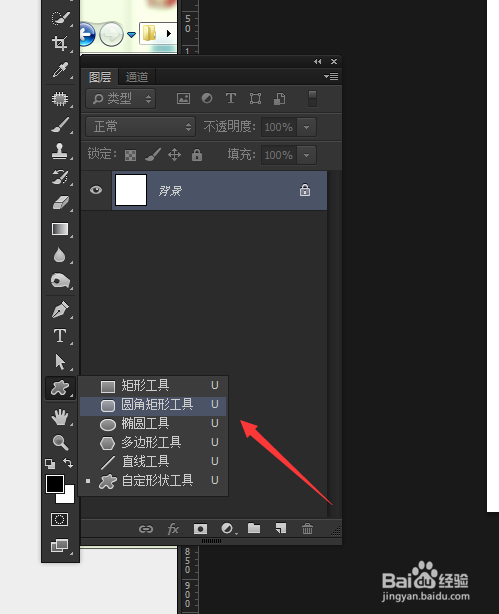
3、三、在工具栏上,找到圆角矩形工具
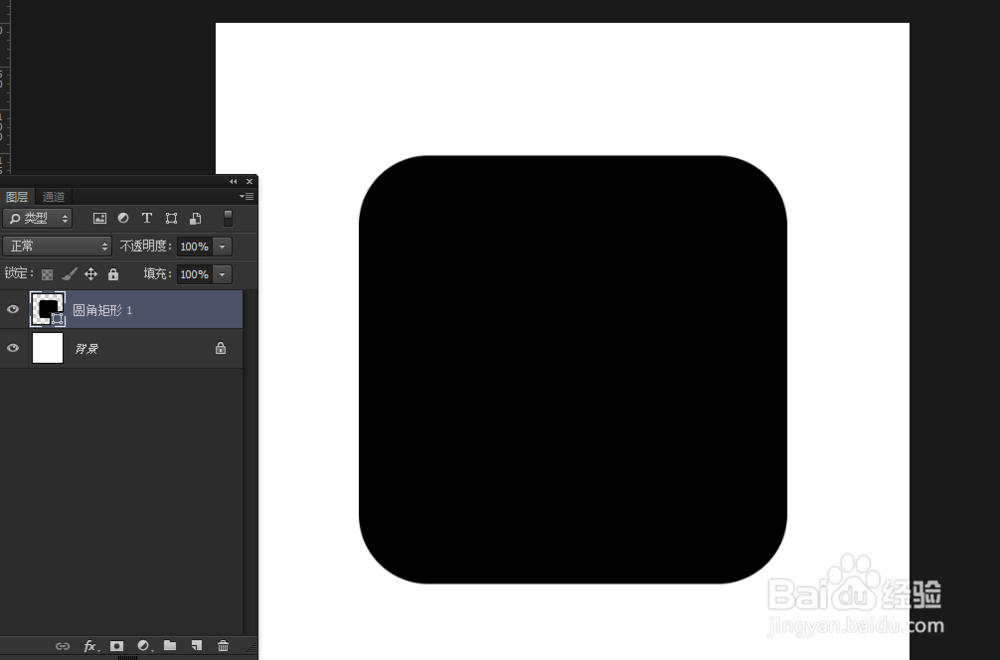
4、四、画出一个圆角矩形
5、五、选择圆角矩形工具,在上方填充的位置,点击展开,在里面可以调自己需要的颜色

6、六、画上一些图标,关于旅行的图标,可以画自己相关LOGO

7、七、可以稍微加点文字,或者是自己的文字

8、八、要是做app图标呢,建议简单一点,不要太复杂

时间:2026-04-22 19:11:07
1、一、打开ps
2、二、新建一个800*800画笔,大小也可以自己定
3、三、在工具栏上,找到圆角矩形工具
4、四、画出一个圆角矩形
5、五、选择圆角矩形工具,在上方填充的位置,点击展开,在里面可以调自己需要的颜色
6、六、画上一些图标,关于旅行的图标,可以画自己相关LOGO
7、七、可以稍微加点文字,或者是自己的文字
8、八、要是做app图标呢,建议简单一点,不要太复杂
