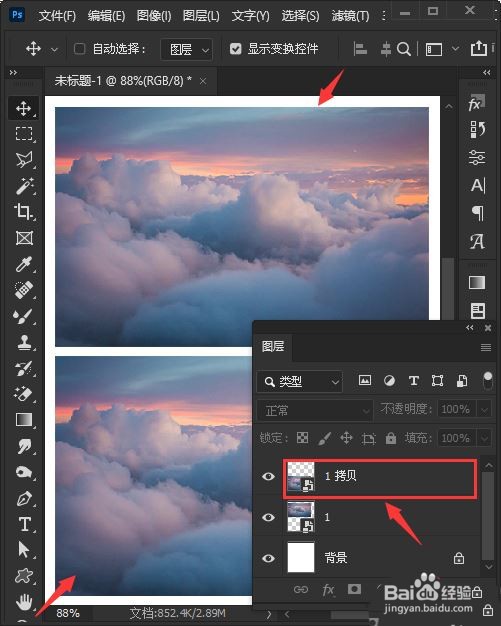
1、按住【ALT】键把图片拷贝一份出来,移动下面;见下图
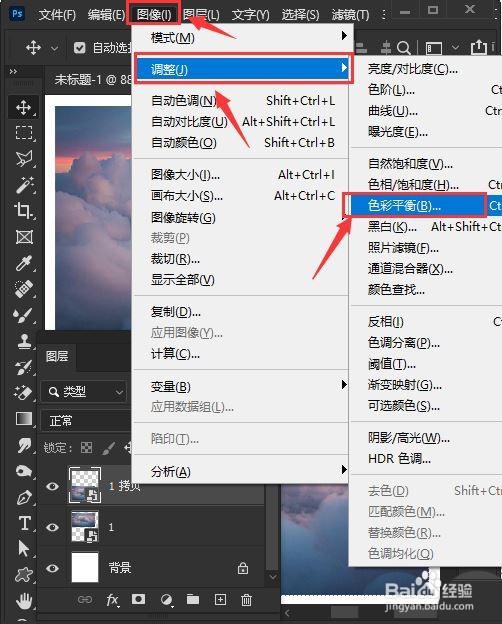
2、选中拷贝的图片,点击【图像】-【调整】找到【色彩平衡】;见下图
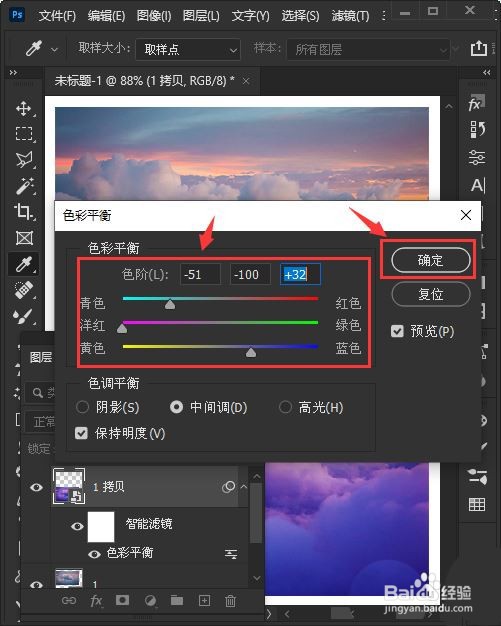
3、把青色调整为【-51】,洋红【-100】,蓝色【+32】,点击【确定】;见下图
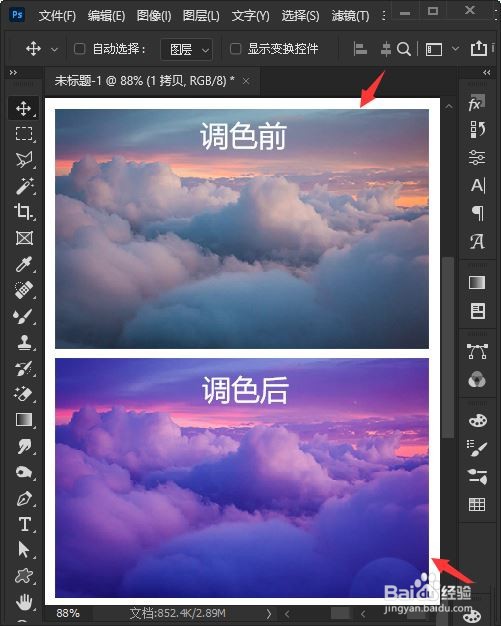
4、云朵图片就调整成梦幻的效果了;见下图
时间:2026-04-25 02:13:59
1、按住【ALT】键把图片拷贝一份出来,移动下面;见下图
2、选中拷贝的图片,点击【图像】-【调整】找到【色彩平衡】;见下图
3、把青色调整为【-51】,洋红【-100】,蓝色【+32】,点击【确定】;见下图
4、云朵图片就调整成梦幻的效果了;见下图
