如何运用Excel制作销量环比变动图

 时间:2026-02-14 11:26:18

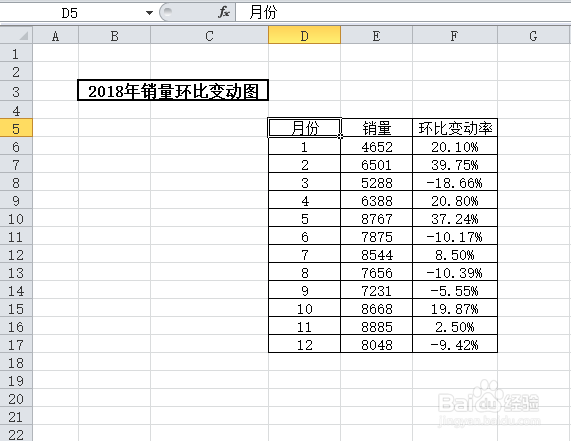
1、导入表格:

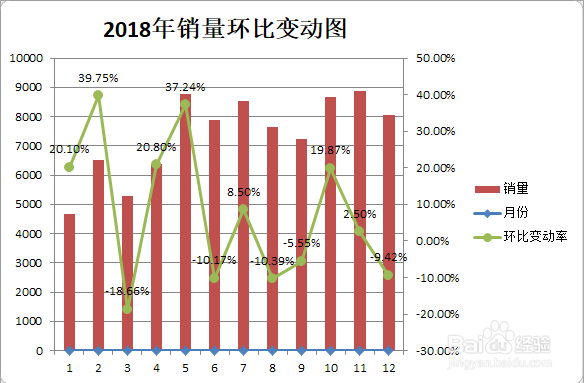
首先我们先做好一个表格,这里我以“2018年销量环比变动图”为题制作为例。
如何运用Excel制作销量环比变动图

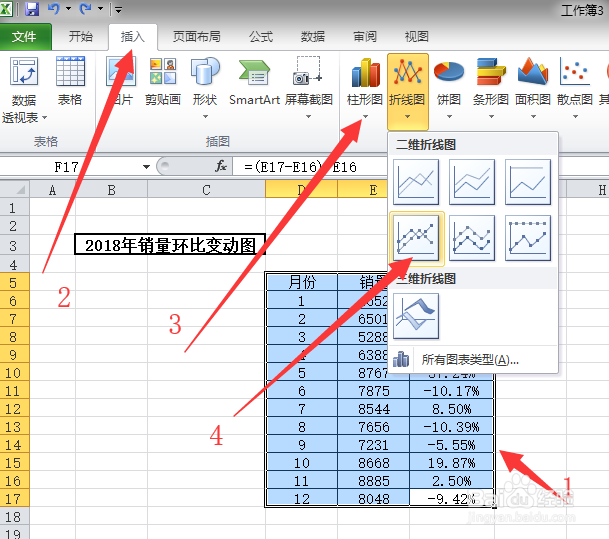
2、插入表格折线图:

左键按住选择需要建立图表的表格——“插入”——选择图表的“折线图”——选择“带数据标记的折线图”。
如何运用Excel制作销量环比变动图

如何运用Excel制作销量环比变动图

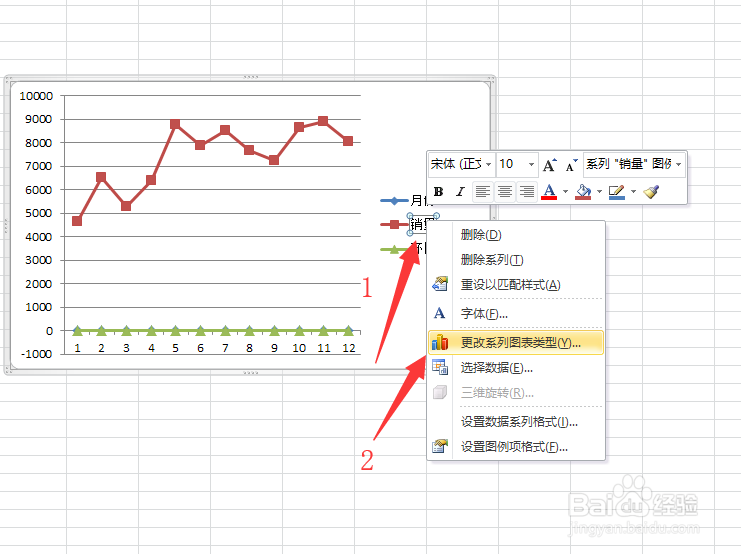
3、更改销量的折线图为柱形图:

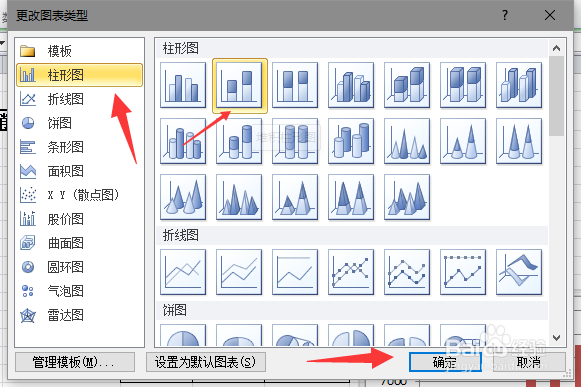
右键点击图表的“销量”——点击“更改系列图表类型”——选择“柱形图”——“堆积柱形图”。
如何运用Excel制作销量环比变动图

如何运用Excel制作销量环比变动图

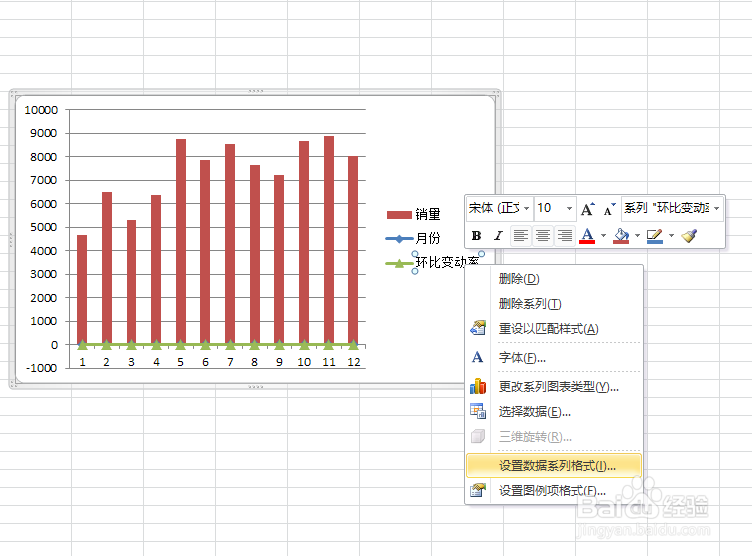
4、添加“环比变动率”的次坐标:

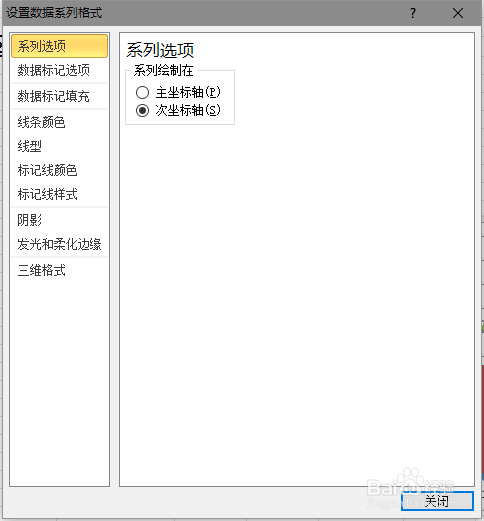
右键点击“环比变动率”——“设置数据系列格式”——系列选项“次坐标轴”。
如何运用Excel制作销量环比变动图

如何运用Excel制作销量环比变动图

如何运用Excel制作销量环比变动图

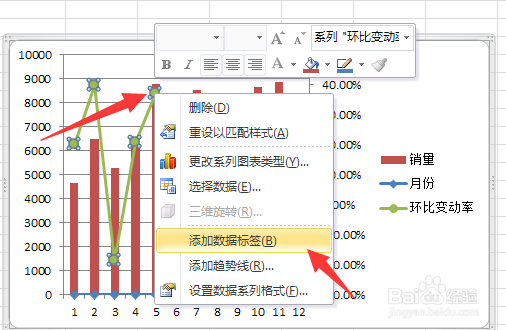
5、添加数据标签:

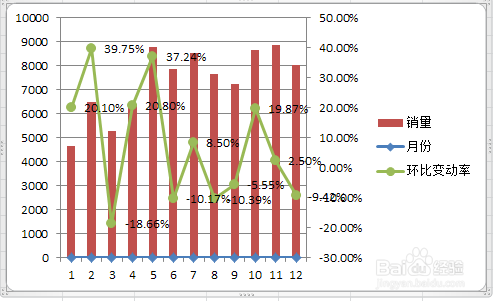
如果需要数据显示的话,可以右键折线的标点——选择“添加数据标签”,标签默认是右对齐,如需要其他对齐方式可选择“设置数据标签格式”更改对齐方式。
如何运用Excel制作销量环比变动图

如何运用Excel制作销量环比变动图

6、添加图表标题:

单击图表——图表工具——布局——标签——图表标签——图表上方。

如何运用Excel制作销量环比变动图

如何运用Excel制作销量环比变动图

  • 如何运用Excel制作销量环比变动图
  • 如何在excel中制作对比圆环图
  • 如何制作销售收入的环比趋势折线图
  • 【Excel】制作同比对比走势图
  • Excel表格中怎样计算环比数据
  • 热门搜索
    sd卡是什么意思 站街女是什么意思 惊艳是什么意思 五金工具什么牌子好 网站运营是做什么的 圣诞节送女朋友什么 小洲村有什么好玩的 ferry是什么意思 人言可畏的意思 中秋节的祝福语有什么