Excel表格中怎样计算环比数据

 时间:2026-02-15 12:21:42

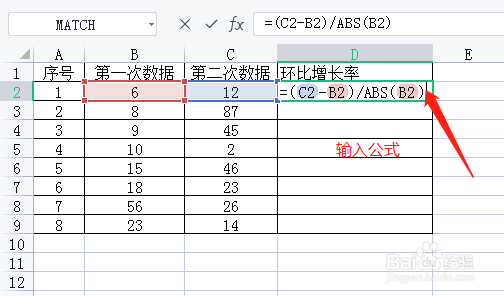
1、打开需要操作的Excel表格,输入数据,求环比增长率,如图所示。

Excel表格中怎样计算环比数据

2、单击D2单元格,输入函数公式“=(C2-B2)/ABS(B2)”。

Excel表格中怎样计算环比数据

3、函数公式输入完毕后,按回车键,得到函数的结果。

Excel表格中怎样计算环比数据

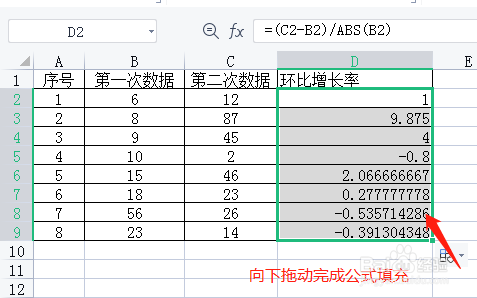
4、将鼠标放在单元格D2右下角的黑色块上, 当鼠标指针变成黑色实心十字时,向下拖动单元格,完成下面公式的填充。
Excel表格中怎样计算环比数据

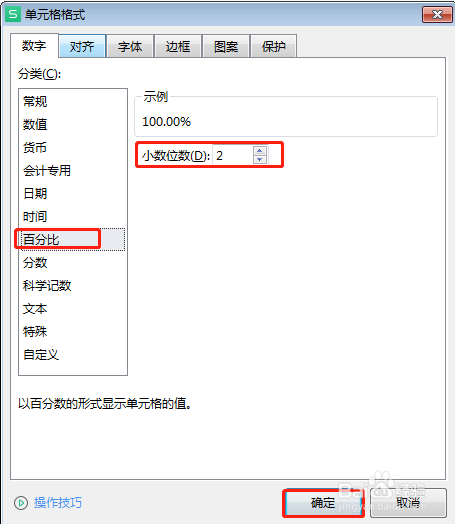
5、选中环比增长率数据区域,快捷键“Ctrl+1”打开设置单元格格式对话框。

Excel表格中怎样计算环比数据

6、在单元格格式窗口,单击数字,选择百分比,小数位数选择两位,单击确定。

Excel表格中怎样计算环比数据

7、最后设置完成,可以看到求出的环比增长率,如下图所示。

Excel表格中怎样计算环比数据

  • 如何在Excel里计算环比增长率
  • 环比怎么算计算公式excel
  • excel如何快速计算环比、同比数?
  • excel环比怎么算
  • 怎么在Excel里计算环比增长率?
  • 热门搜索
    一嗨租车怎么样 舌苔厚白口臭怎么治 贫血怎么办 怎么查违章车辆查询 田螺怎么做好吃 冬笋怎么做好吃又简单 玉米怎么煮 蛋挞液怎么做 苹果系统怎么降级 我爱你日语怎么说