Photoshop如何打造漂亮的淡绿色田园婚片

 时间:2026-04-23 18:10:44

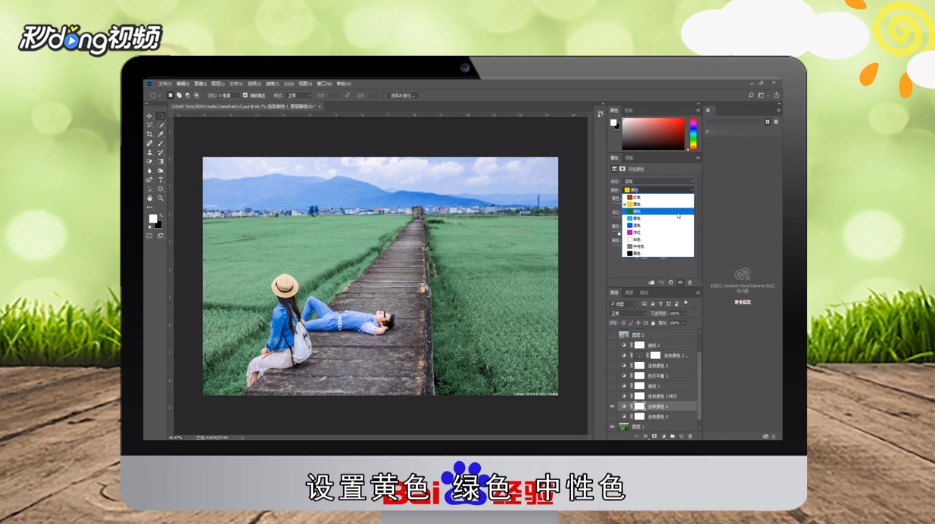
1、新建可选颜色图层,设置黄色、绿色、中性色,复制图层,不透明度改为30。
Photoshop如何打造漂亮的淡绿色田园婚片

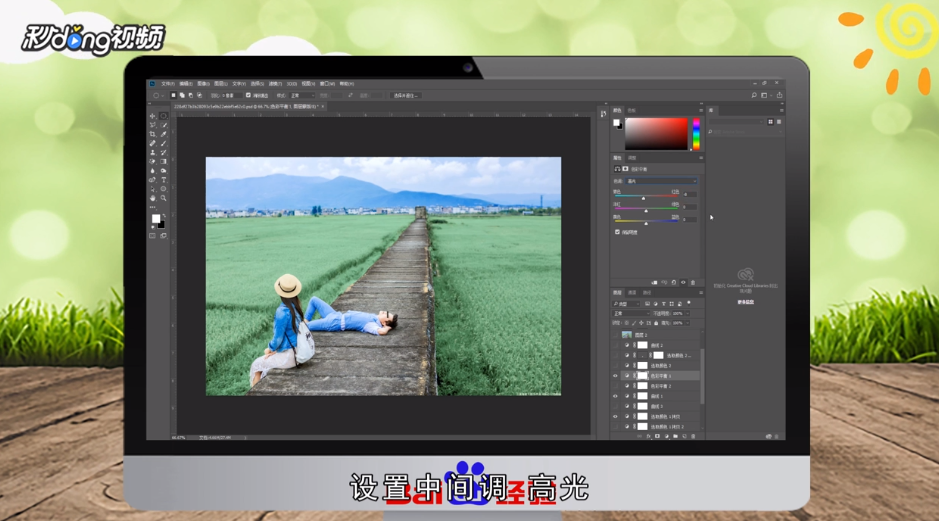
2、新建曲线图层,设置RGB、红、绿、蓝,新建色彩平衡图层,设置中间调、高光。
Photoshop如何打造漂亮的淡绿色田园婚片

3、新建可选颜色图层,设置红色、黄色、绿色、黑色,复制图层,添加黑色蒙版,使用白色画笔涂抹脸部,不透明度为60。

Photoshop如何打造漂亮的淡绿色田园婚片

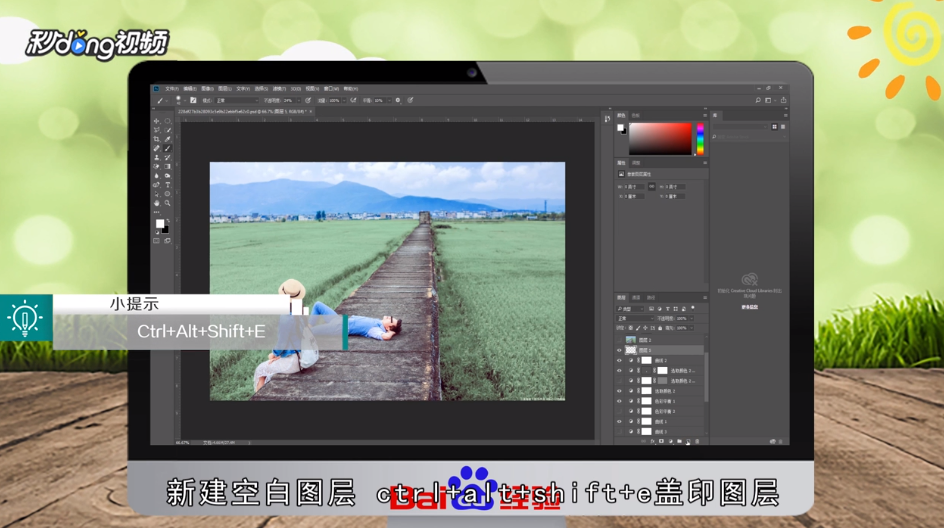
4、新建曲线图层,设置RGB、蓝,新建空白图层,“Ctrl+Alt+Shift+E”盖印图层,执行“滤镜—模糊—动感模糊”,角度为45,距离为150,图层改为柔光,不透明度为40。
Photoshop如何打造漂亮的淡绿色田园婚片

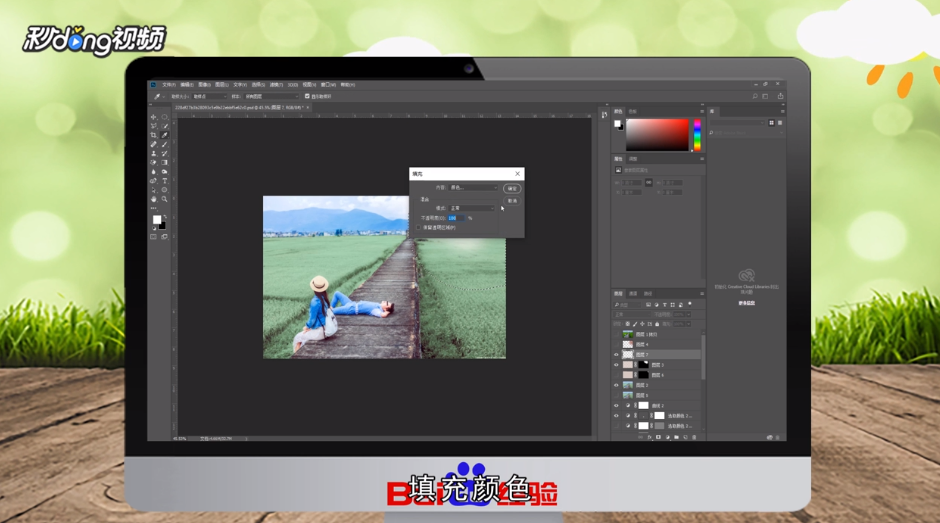
5、新建空白图层填充颜色,图层改为滤色,按住“Alt”添加蒙版,使用白色画笔涂抹出高光。

Photoshop如何打造漂亮的淡绿色田园婚片

6、新建空白图层,建立椭圆选区,羽化为100,填充颜色,图层改为滤色,不透明度为60。
Photoshop如何打造漂亮的淡绿色田园婚片

7、总结如下。

Photoshop如何打造漂亮的淡绿色田园婚片

  • Photoshop如何打造时尚的青绿色婚片
  • Photoshop如何打造漂亮的橙紫色油菜花婚片?
  • 如何用photoshop给婚纱图片加上小清新的淡绿色
  • Photoshop调出河边美女婚片梦幻的紫红色
  • Photoshop打造梦幻的蓝青色外景婚片
  • 热门搜索
    什么是第三产业 大宗商品是什么 运动的英文 44岁属什么 女生说想喝奶茶暗示什么 什么的孔子 忘年交是什么意思 什么星座最厉害 一个月来两次月经是什么原因 电子信箱是什么