Photoshop打造梦幻的蓝青色外景婚片

 时间:2026-04-24 01:19:57

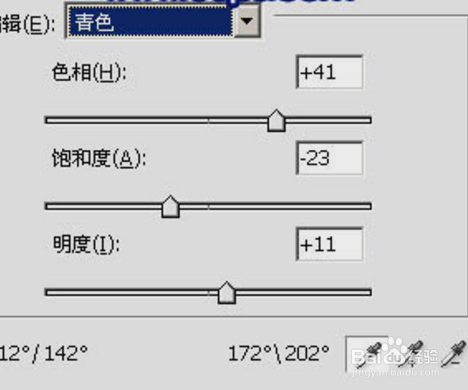
1、首先我们进入到PS软件,打开需要打造梦幻的蓝青色外景婚片,然后我们创建一个色相和饱和度调整图层,颜色选择青色。用PS软件里面的吸管吸取背景部分主色。
Photoshop打造梦幻的蓝青色外景婚片

2、然后我们创建一个可以调颜色的图层,对绿色,青色,中性色进行调整,适当的加强背景的颜色。
Photoshop打造梦幻的蓝青色外景婚片

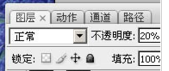
3、按Ctrl + J键把可以选颜色的这个图层进行复制一层,图层一定要记得改成不透明百分之20。

Photoshop打造梦幻的蓝青色外景婚片

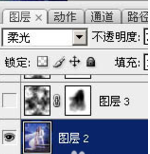
4、最后再新建一个图层,按Ctrl + Alt + Shift + E 键,覆盖当前图层,然后把图层混合模式改成柔光,不透明度是百分之70就可以了。
Photoshop打造梦幻的蓝青色外景婚片

1、在PS软件里面打开素材。

2、创建一个可调色图层。

3、然后把图层混合模式改成柔光,不透明度为百分之70。

  • Photoshop打造梦幻的蓝紫色外景婚片?
  • Photoshop调出外景婚片梦幻的青蓝色
  • Photoshop调出人物图片柔美的暗青色?
  • Photoshop打造暗青色电影画面效果(2)
  • Photoshop调出暗青色甜美的外景人物图片?
  • 热门搜索
    胃炎可以喝酸奶吗 凉拌土豆丝的家常做法 西安旅游景点大全 王羲之书法特点 旅游学校 深圳市旅游景点 深圳去香港怎么去 澳大利亚旅游景点 河蚌怎么杀 怎么可以吃兔兔