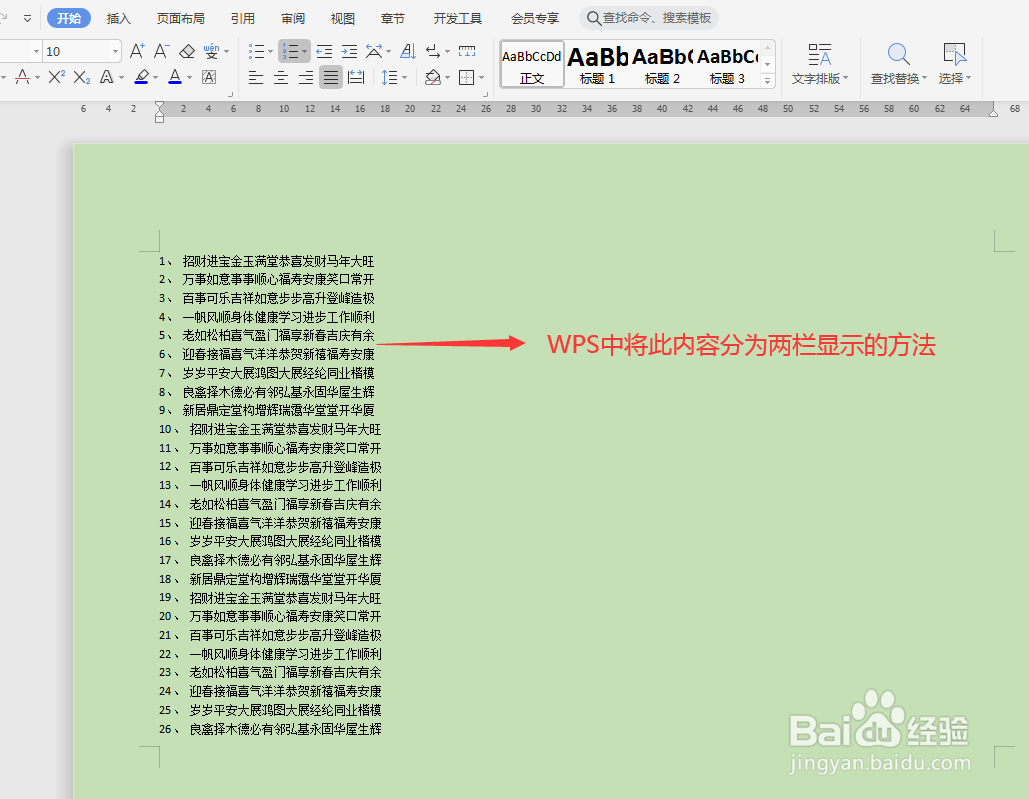
1、用wps打开一个文档内容
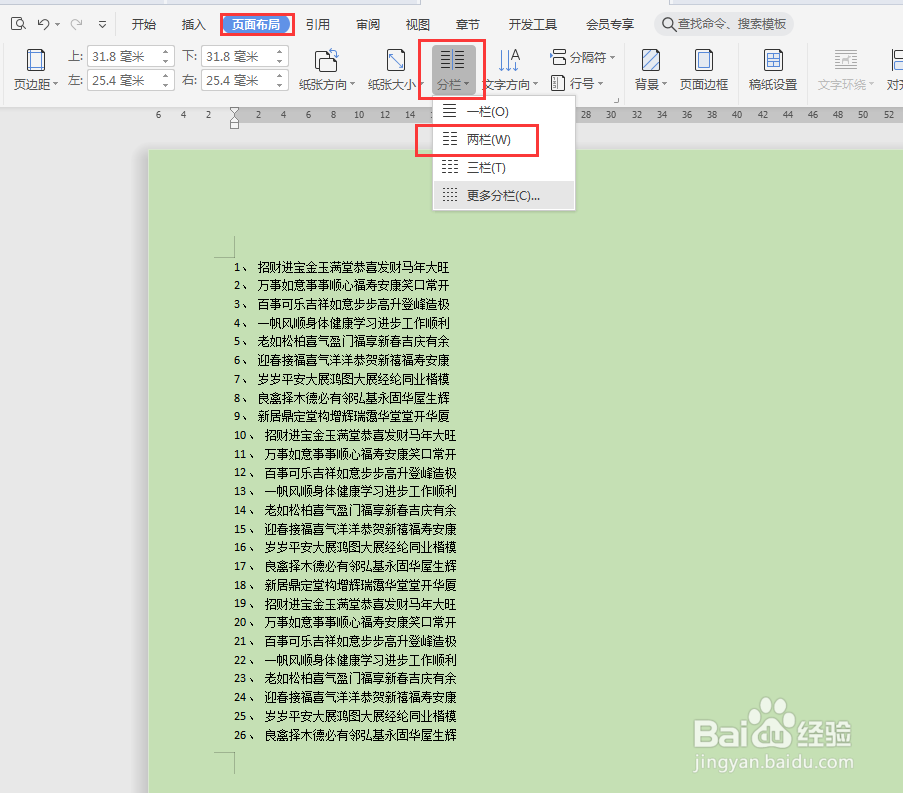
2、点击菜单栏【页面布局】-【分栏】-【两栏】
3、默认的【两栏】效果是没有分割线的,如图

4、添加分栏中间的分割线步骤:
同样点击菜单【页面布局】-【分栏】-【更多分栏】

5、在弹窗中勾选【分割线】的复选框

6、最后设置字体内容居中即可

时间:2026-04-25 00:39:26
1、用wps打开一个文档内容
2、点击菜单栏【页面布局】-【分栏】-【两栏】
3、默认的【两栏】效果是没有分割线的,如图
4、添加分栏中间的分割线步骤:
同样点击菜单【页面布局】-【分栏】-【更多分栏】
5、在弹窗中勾选【分割线】的复选框
6、最后设置字体内容居中即可
