word2010把文档中的红色字体全部选中,可通过查找字体格式实现。
方法步骤如下:
1、打开需要操作的WORD文档,在开始选项卡中找到并点击“查找”后面的下拉按钮,并选择“高级查找”。

2、点击格式,选择“字体”。

3、在字体颜色下方选项框中,点击选择“红色”,然后点击确定按钮。

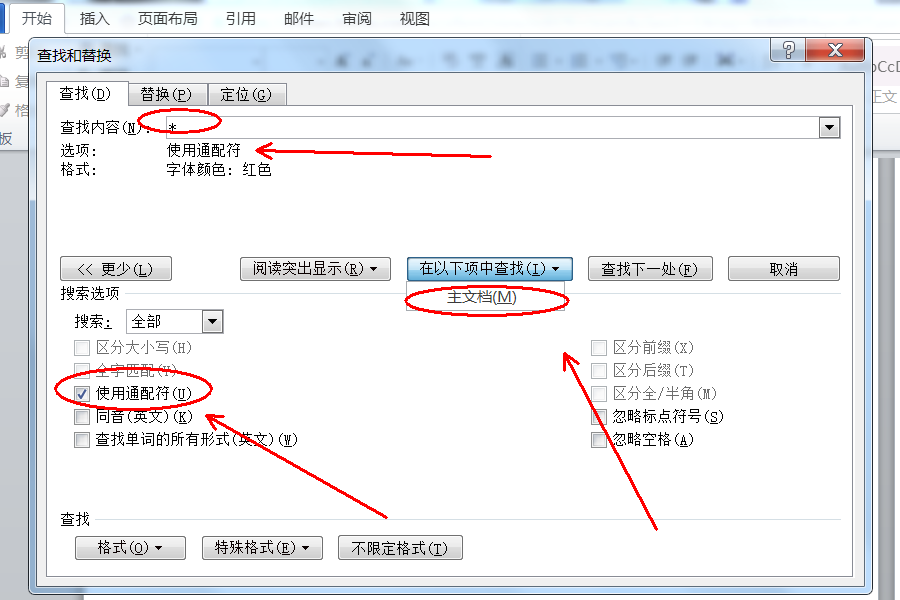
4、在查找内容输入框中输入“*”,勾选“使用通配符”,然后“在以下项中查找”选择“主文档”即可。
5、返回主文档,发现所有红色字体文本都已经处于选中状态。

时间:2026-04-25 11:30:56
word2010把文档中的红色字体全部选中,可通过查找字体格式实现。
方法步骤如下:
1、打开需要操作的WORD文档,在开始选项卡中找到并点击“查找”后面的下拉按钮,并选择“高级查找”。
2、点击格式,选择“字体”。
3、在字体颜色下方选项框中,点击选择“红色”,然后点击确定按钮。
4、在查找内容输入框中输入“*”,勾选“使用通配符”,然后“在以下项中查找”选择“主文档”即可。
5、返回主文档,发现所有红色字体文本都已经处于选中状态。
