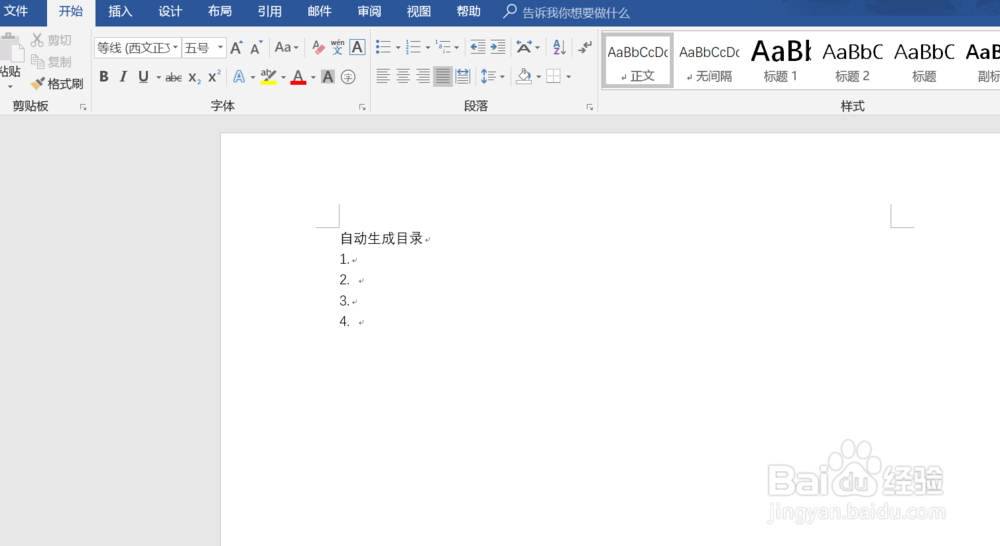
1、打开WORD文档,键入文字,如果是分页的话,就挑选标题来操作;留意样例,所示文字都是统一大小的,因而下一步需进行文字的调大小。
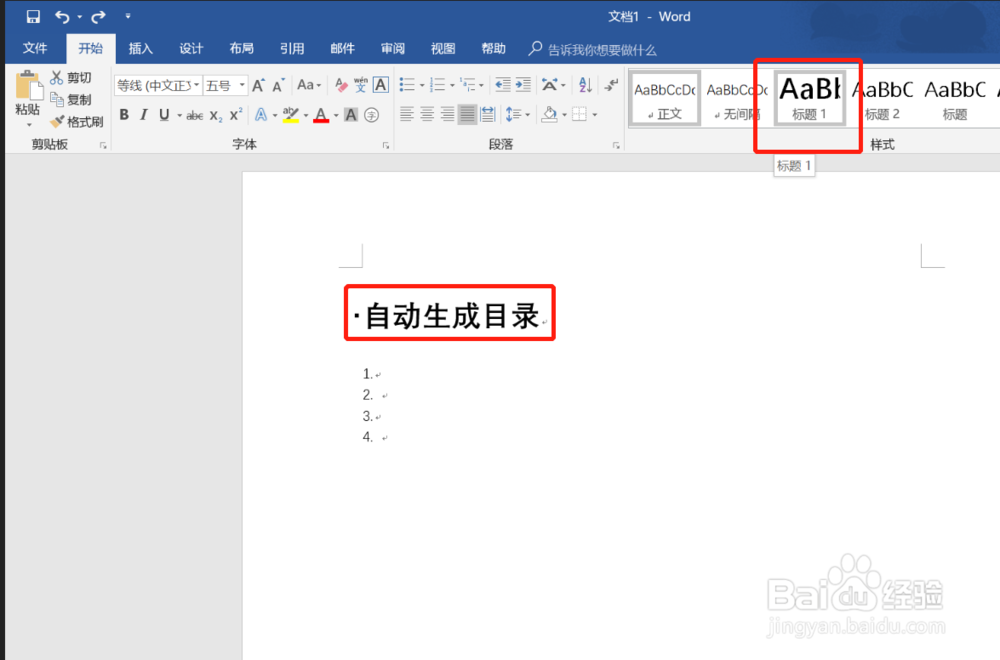
2、要把文字分层,设置为不同样式的文字标题才能生成目录;在菜单开始栏可以看到不同标题样式的文字,标题1,标题2,标题3等,我们可以鼠标右键更改标题样式,或者重命名来标记不同格式的标题~
如,例子中自动生成目录使用了标题1
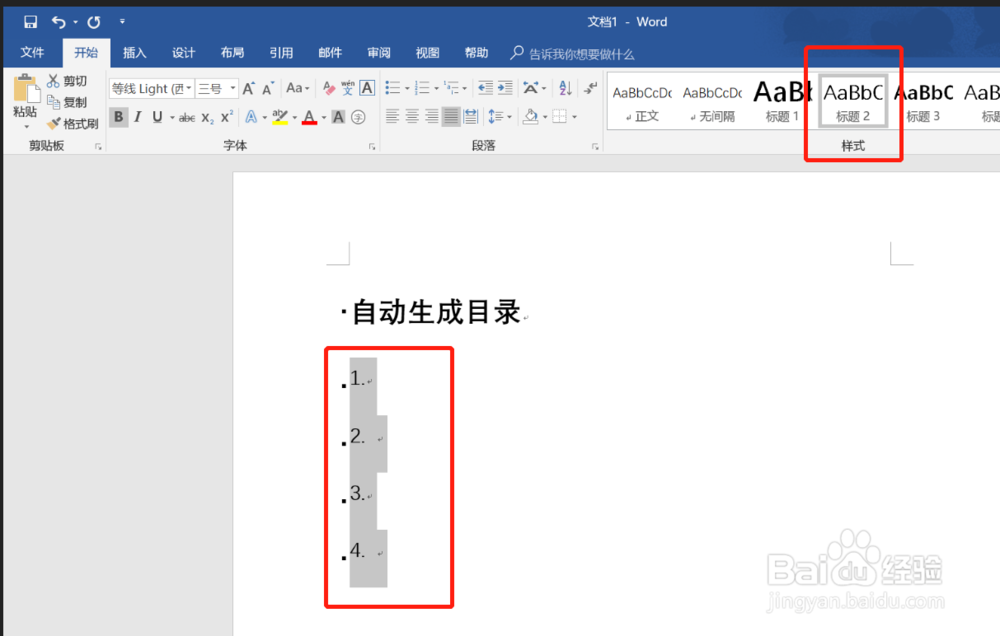
3、然后进行下一组标题样式的设置,把1,2,3,4个标题设置为标题2
4、两组文字都设置完了之后,把鼠标光标放在想要生成目录文字的前面,不然会生产不了目录的;
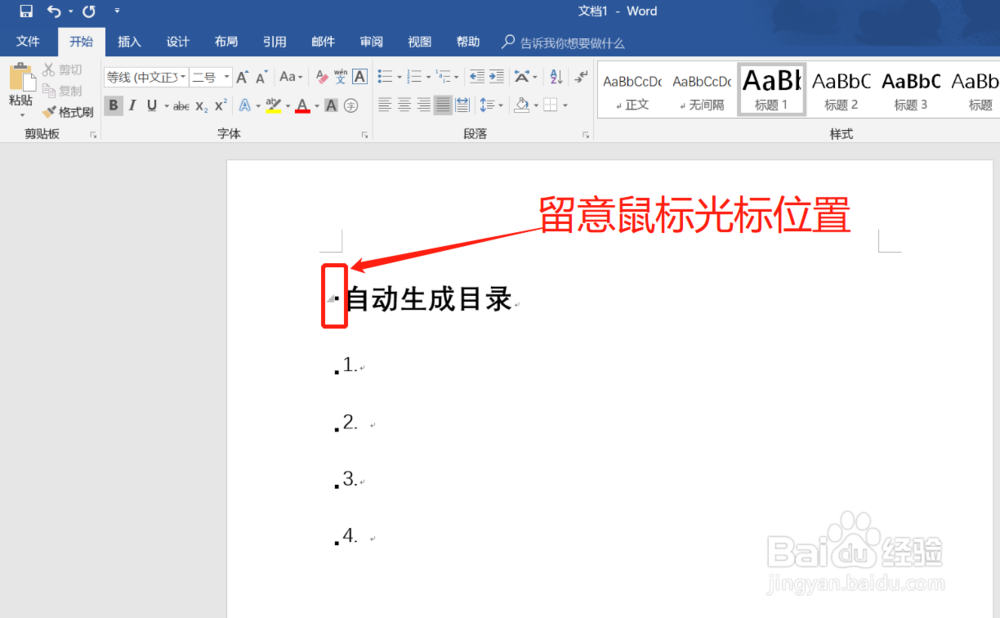
5、光标定好之后,回到菜单栏-引用——目录
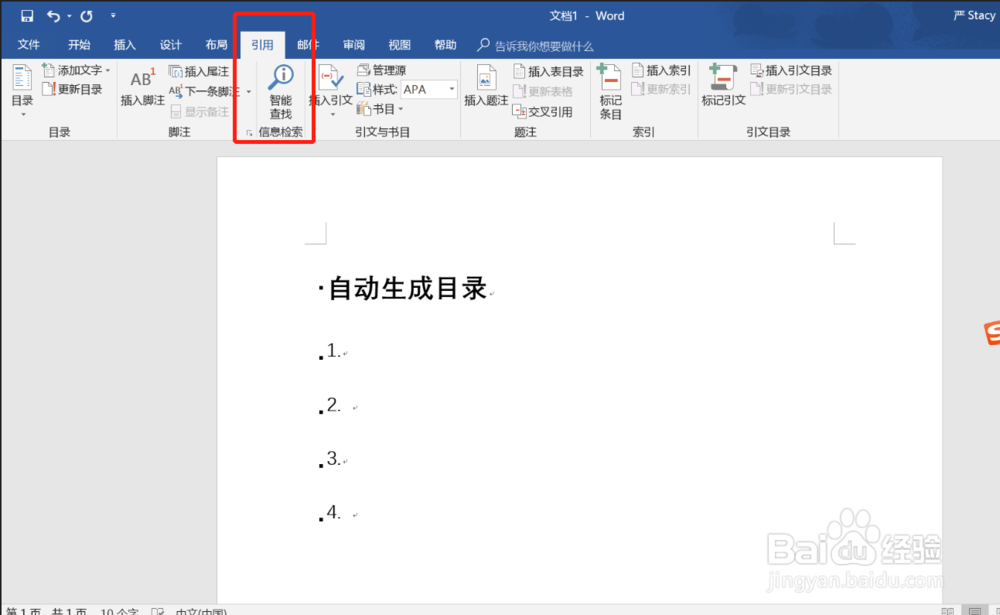
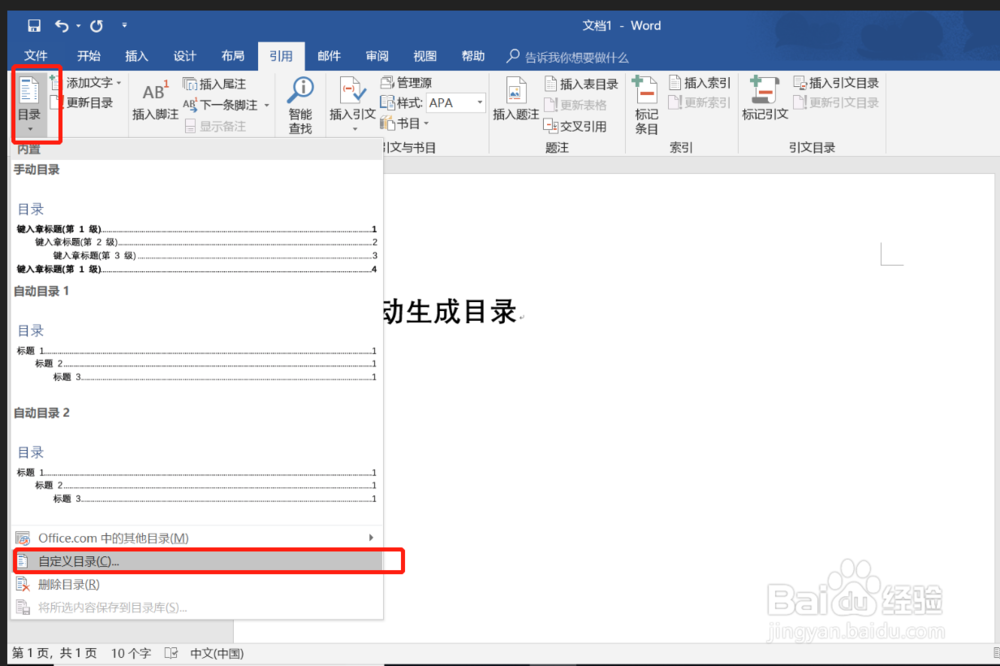
6、引用目录之后,自定义目录-显示级别(如果前面设置了不止两种标题样式,那么这里显示级别也相对应要选择多级别,如4级,5,6,7,8,9级等)例子是3级
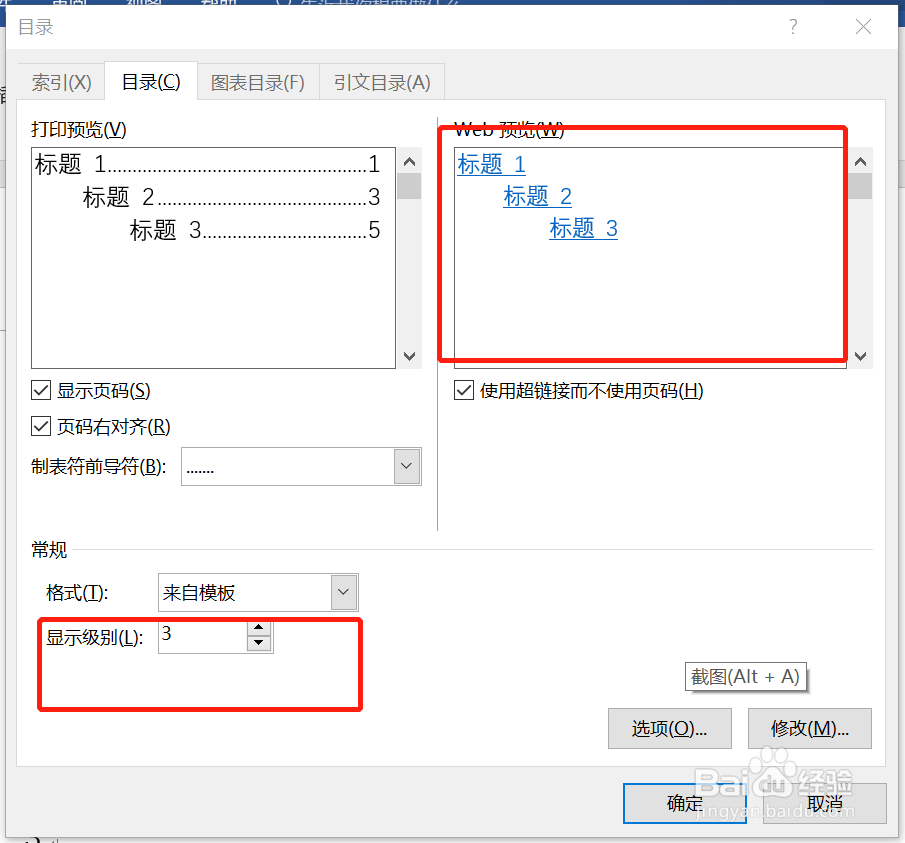
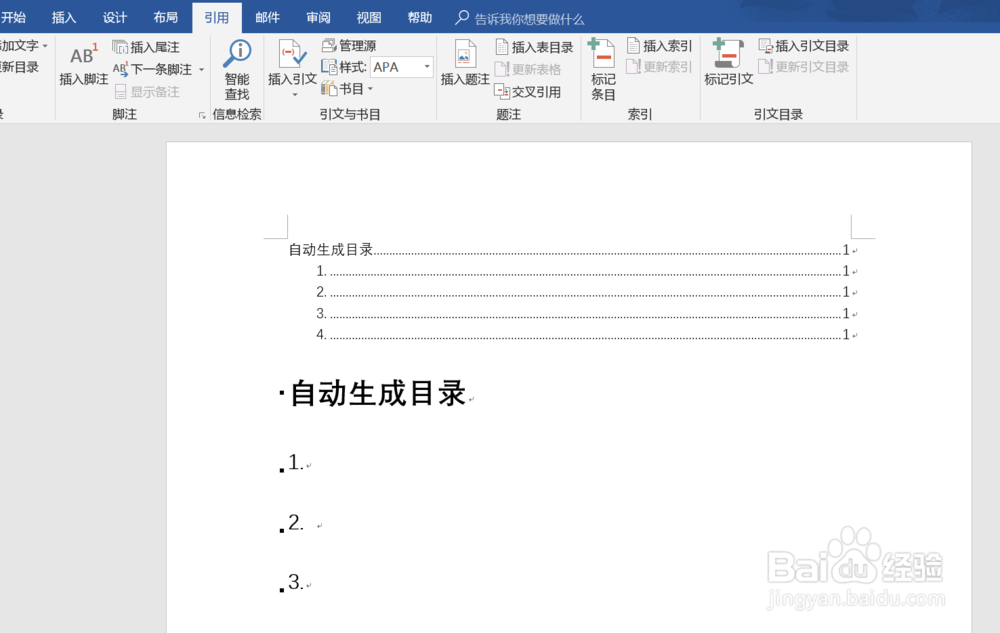
7、选好级别之后,确定,就自动生成生成目录了。