怎样在WORD文档中自动生成目录

 时间:2026-04-23 00:28:34

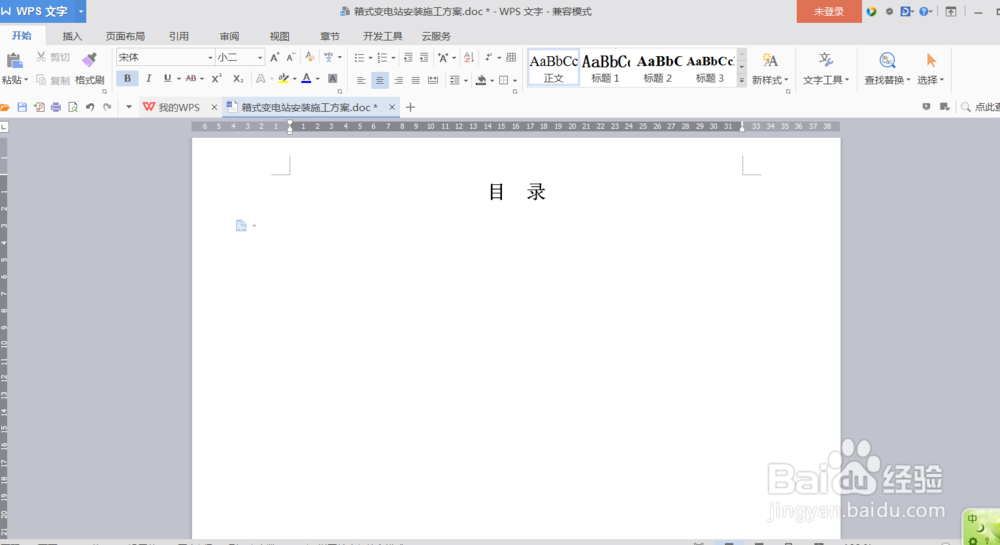
1、第一步:打开需要进行编辑的文档

怎样在WORD文档中自动生成目录

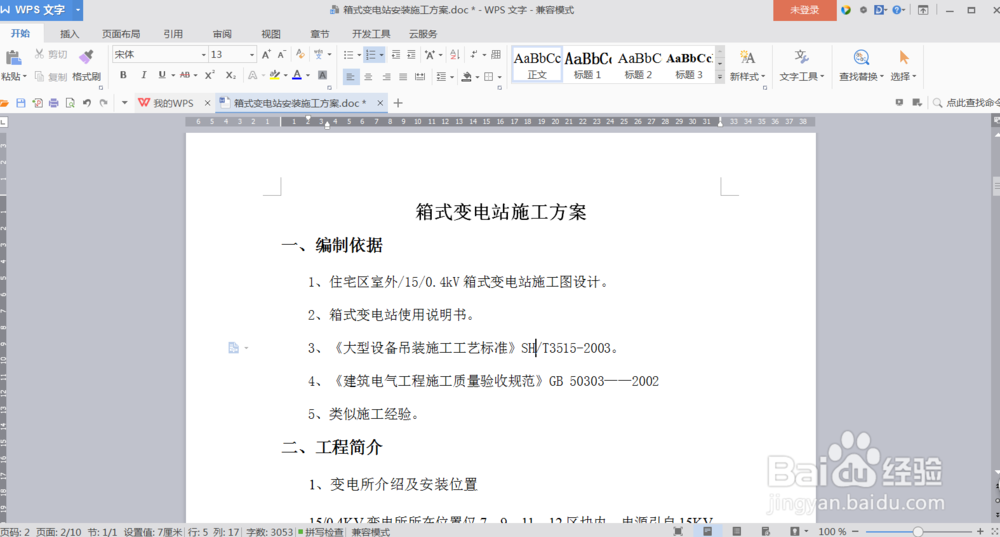
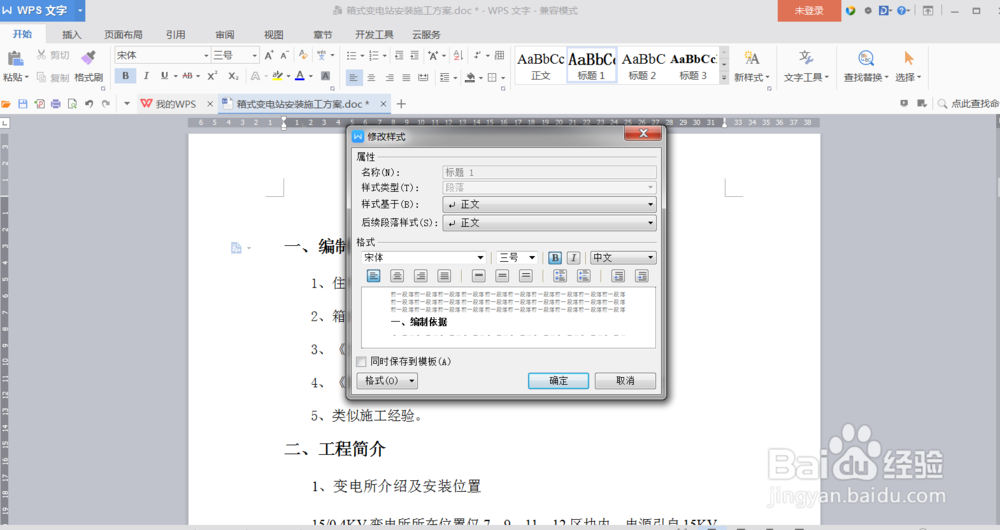
2、第二步:将光标放在文章对应的标题上,然后用鼠标在工具栏中相应的标题上右击,选择修改样式左击,在弹出的对话框中进行样式设定修改,完成后单击确定。
怎样在WORD文档中自动生成目录

3、第三步:将文中所有要进行编辑的标题编辑完成后,返回目录页。

怎样在WORD文档中自动生成目录

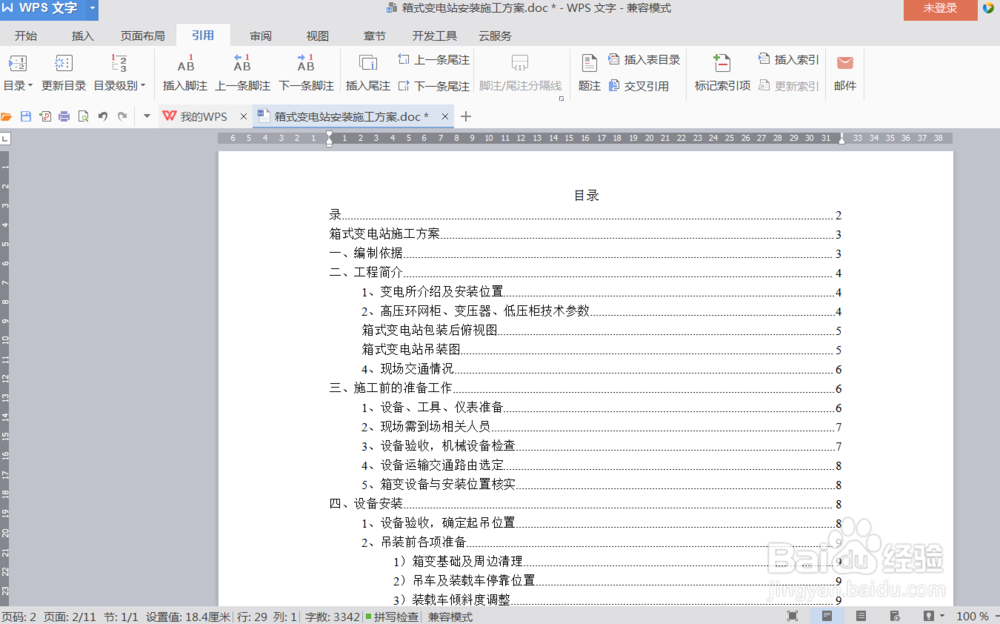
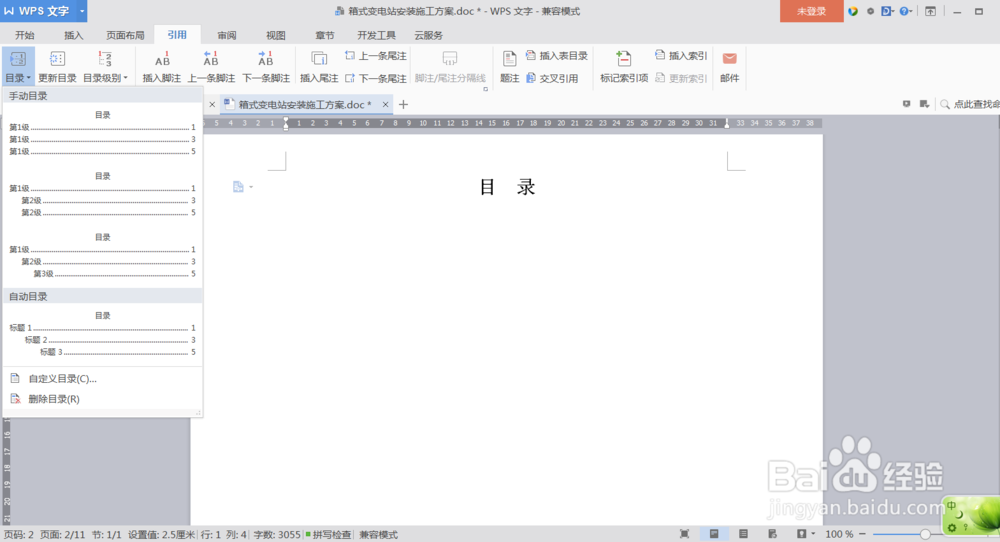
4、第四步:将光标定格在目录页,然后点击工具栏中的引用,选择目录,并在目录列表中选出自己打算设置的目录样式,进行单击,此时目录就插入进去了。
怎样在WORD文档中自动生成目录

怎样在WORD文档中自动生成目录

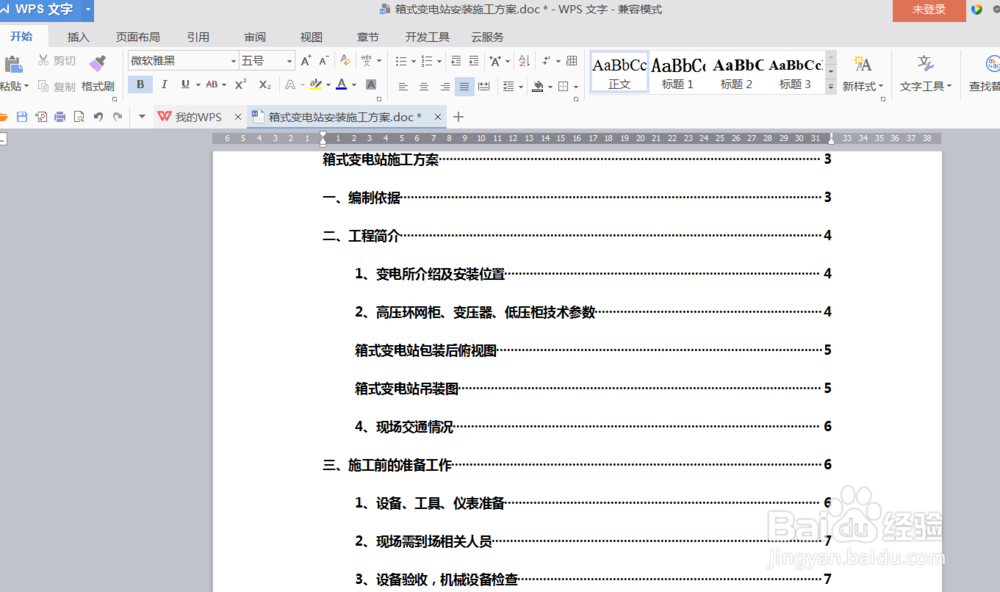
5、第五步:插入完成的目录样式,自己可以对目录进行编辑,编辑完成,这篇文章的目录就完成了。是不是很简单,赶快试试吧。
怎样在WORD文档中自动生成目录

  • 如何去掉word背景
  • 操作WORD文档时的一些实用技巧
  • 怎样在word中表格中插入行、列、单元格
  • 怎么样在EXCEL表格中:[1]画横线加边框
  • 如何在word文档中操作电子表格
  • 热门搜索
    苏州到周庄怎么坐车 狮子林简介 林则徐简介 犬种大全 全国身份证号码大全 砂锅饭的做法大全 cf角色大全 好书推荐卡图片大全 迪斯科舞曲大全 童话大全