1、在Photoshop软体中,请先打开一张照片


2、接着请执行图层》新调整图层》亮度/对比度命令,新建一个名叫”亮度/对比度1“的调整图层,模式为”正常“


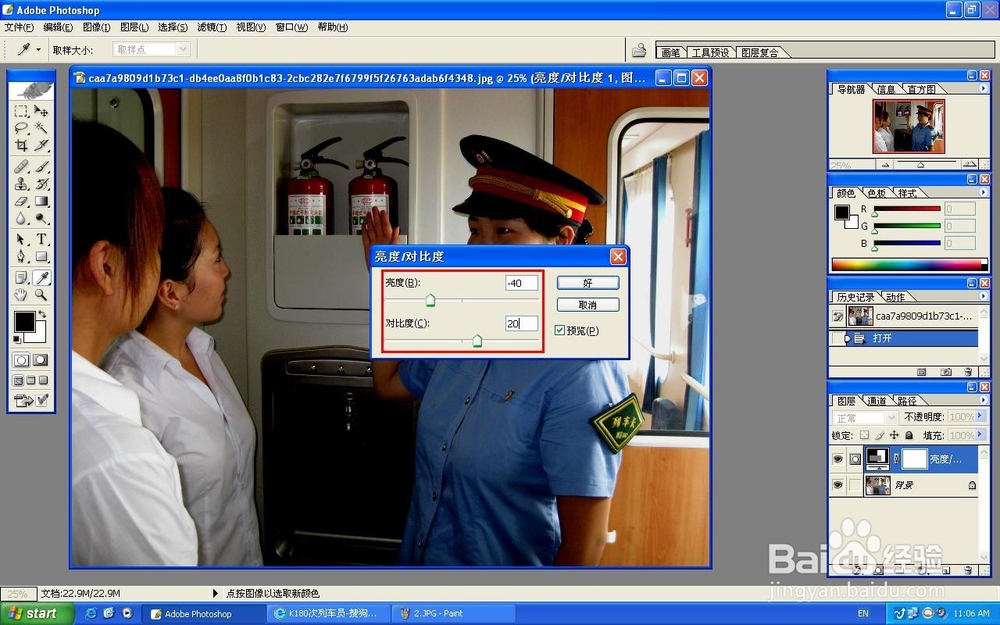
3、把亮度调整为-40,对比度调整为20,我们可以发现这张照片已经变暗了
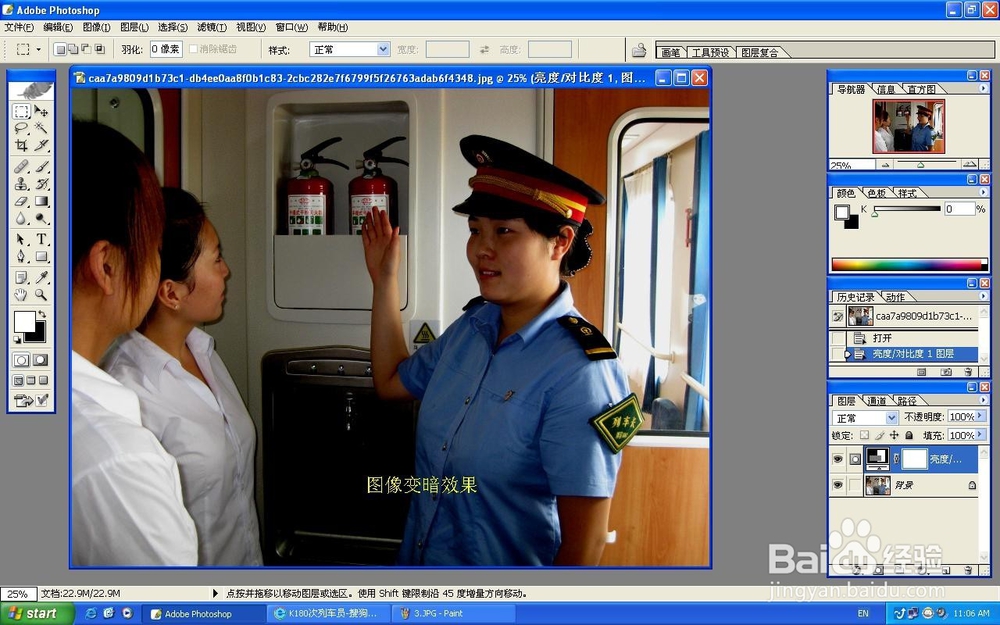
4、若把调整图层给隐藏起来的话,则背景层的图像没有任何改变

5、至此,利用Photoshop创建调整图层的操作也就此完毕了。最后也希望广大用户能够熟练掌握这一方面上的操作,从而使PS对图层的各项参数的调整变得更加方便快捷
时间:2026-05-06 15:36:12
1、在Photoshop软体中,请先打开一张照片
2、接着请执行图层》新调整图层》亮度/对比度命令,新建一个名叫”亮度/对比度1“的调整图层,模式为”正常“
3、把亮度调整为-40,对比度调整为20,我们可以发现这张照片已经变暗了
4、若把调整图层给隐藏起来的话,则背景层的图像没有任何改变
5、至此,利用Photoshop创建调整图层的操作也就此完毕了。最后也希望广大用户能够熟练掌握这一方面上的操作,从而使PS对图层的各项参数的调整变得更加方便快捷
