怎样用PS来制作光点字

 时间:2026-04-22 20:38:50

1、在工具栏上设置好前景色和背景色。

怎样用PS来制作光点字

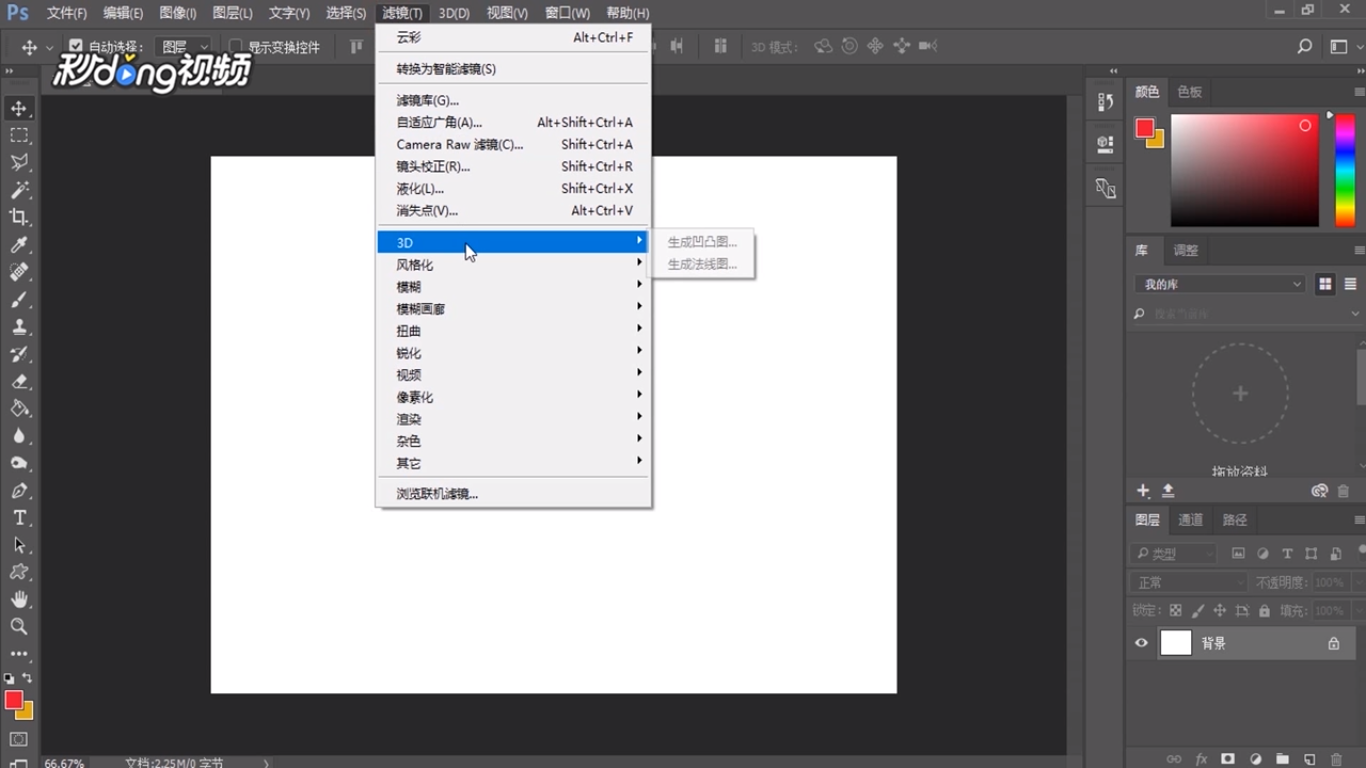
2、点击“滤镜”,点击渲染中的“云彩”选项。

怎样用PS来制作光点字

3、拉入背景素材并将其放大,使用快捷键Ctrl+u将预设改为自定,色相不变。

怎样用PS来制作光点字

4、将背景图层的混合属性改为叠加,点击渲染图层,降低透明度和填充。

怎样用PS来制作光点字

5、点击文字工具,在图层上添加文字,选择画笔工具设置参数,按住Ctrl同时鼠标左键点击文字图层的缩略图。

怎样用PS来制作光点字

6、点击“路径”,点击“建立工作路径”,容差设置为2.0,点击“确定”。

怎样用PS来制作光点字

7、将字体图层显示关闭,选择“描边路径”,工具改为“画笔”,点击“确定”。

怎样用PS来制作光点字

8、右击描边的图层,点击“混合选项”,设置相应参数。

怎样用PS来制作光点字

  • PS怎样制作光效
  • Photoshop怎么设置物体发光
  • ps文字立体效果怎么做
  • ps如何做发光效果
  • ps怎样做亮晶晶的光点
  • 热门搜索
    白菜怎么炒好吃 淋病怎么治 汽车仪表盘图标大全 排骨汤怎么炖好吃 好词好句摘抄大全 安全手抄报图片大全 红烧狮子头的家常做法 茄子干怎么做好吃 牛仔裙怎么搭配 死飞怎么刹车