ps用画笔工具制作彩色文字

 时间:2026-02-13 05:23:01

1、打开ps软件,新建一个文件,制作出梦字的扩展文字选区.

ps用画笔工具制作彩色文字

2、定义如下图红色标记处所示的画笔.选择画笔工具,形状选择下图红色标记处的画笔,大小为91.点击如下图蓝色标记处的切换画笔面板按钮.勾选形状动态,间距改为137%.其它参数按默认值.在选区内用画笔画几次.

ps用画笔工具制作彩色文字

3、按ctrl+j复制梦字图层,选择添加图层样式----渐变叠加,渐变设置如下图.
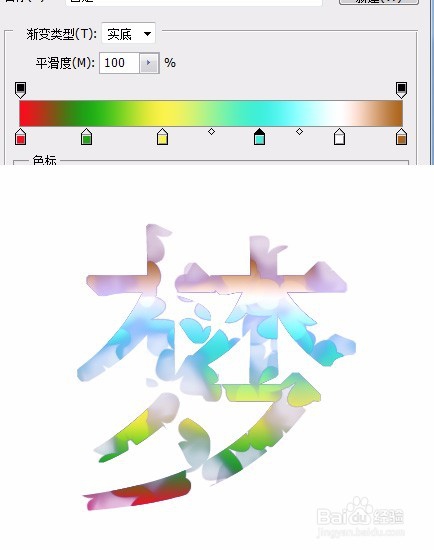
ps用画笔工具制作彩色文字

4、合并两个图层,选择图像----调整----色相/饱和度,色相+41,饱和度+45,明度+33.

ps用画笔工具制作彩色文字

5、选择图像----调整----色阶,输入色阶参数为0,0.43,195.输出色阶参数0,212.

ps用画笔工具制作彩色文字

  • 如何为家人做一盘美味的小鸡焖画卷
  • 教你如何挑选钻戒
  • 一生必去的富士河口湖,详细交通指南
  • 肠息肉该如何治疗
  • 如何过好秋天
  • 热门搜索
    电脑开机很慢怎么解决 乌鸡白凤丸怎么样 怎么编辫子 头发出油厉害怎么办 怎么才会怀孕 内外网同时上怎么设置 手柄怎么用 磨牙是怎么回事 胡萝卜怎么吃最有营养 海参怎么发