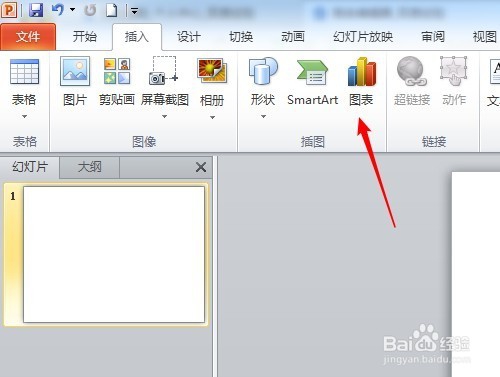
1、建立ppt文档,点击“插入”—“图表”。
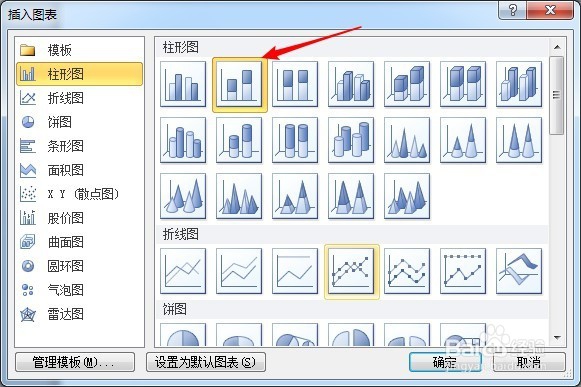
2、选择“柱形图”中的“堆积柱形图”。
3、点击“确定”后,得到软件默认的堆积柱形图。

4、在右侧的Excel表格中,输入数据。

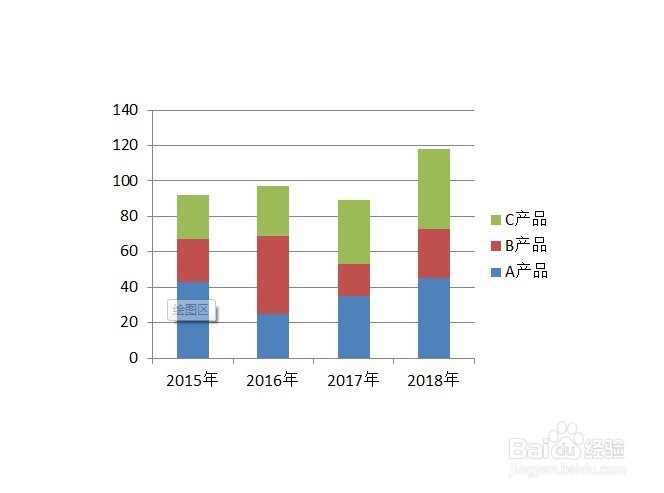
5、关闭Excel表格,得到堆积柱形图。
6、点选图表,点击“图表工具”下“布局”—“折线”下箭头,点击“系列线”。

7、这样,就得到了带系列线的堆积柱形图,删除多余的元素,对系列设置适当的颜色,就得到了比普通堆积柱形图更具质感的图表。

时间:2026-04-22 21:30:55
1、建立ppt文档,点击“插入”—“图表”。
2、选择“柱形图”中的“堆积柱形图”。
3、点击“确定”后,得到软件默认的堆积柱形图。
4、在右侧的Excel表格中,输入数据。
5、关闭Excel表格,得到堆积柱形图。
6、点选图表,点击“图表工具”下“布局”—“折线”下箭头,点击“系列线”。
7、这样,就得到了带系列线的堆积柱形图,删除多余的元素,对系列设置适当的颜色,就得到了比普通堆积柱形图更具质感的图表。
