如何将Excel中柱状图修改成组合图

 时间:2026-04-23 16:21:11

1、新建一个PowerPoint空白文档,保证图形不受其他的影响,如下图所示:

如何将Excel中柱状图修改成组合图

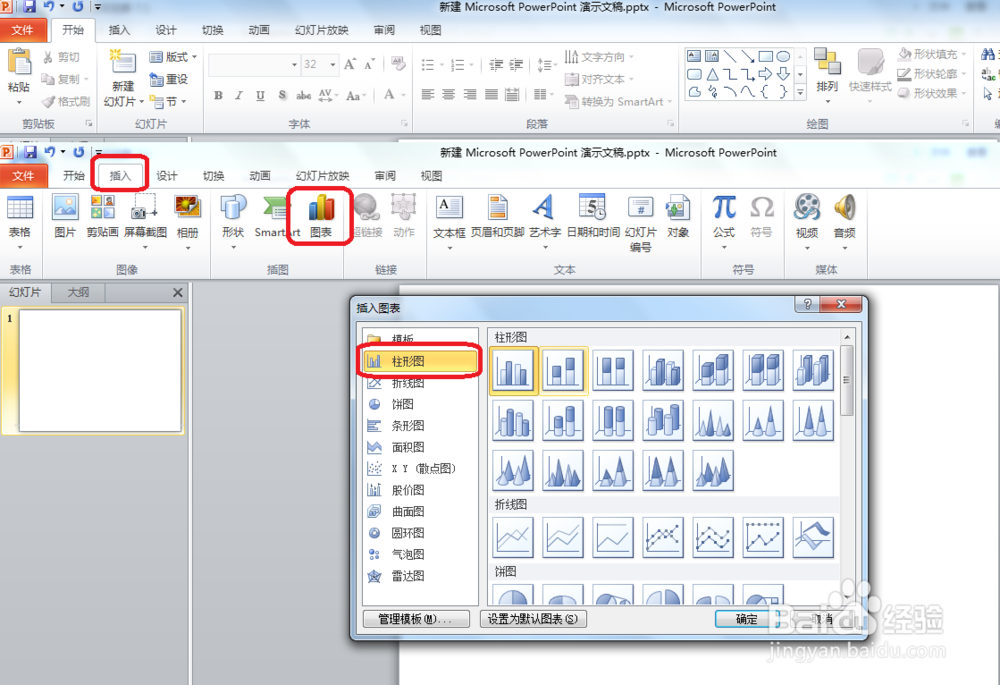
2、依次操作“插入--->图表--->柱形图”,选择一个基本类型的柱状图,单击“确定”,如下图所示:
如何将Excel中柱状图修改成组合图

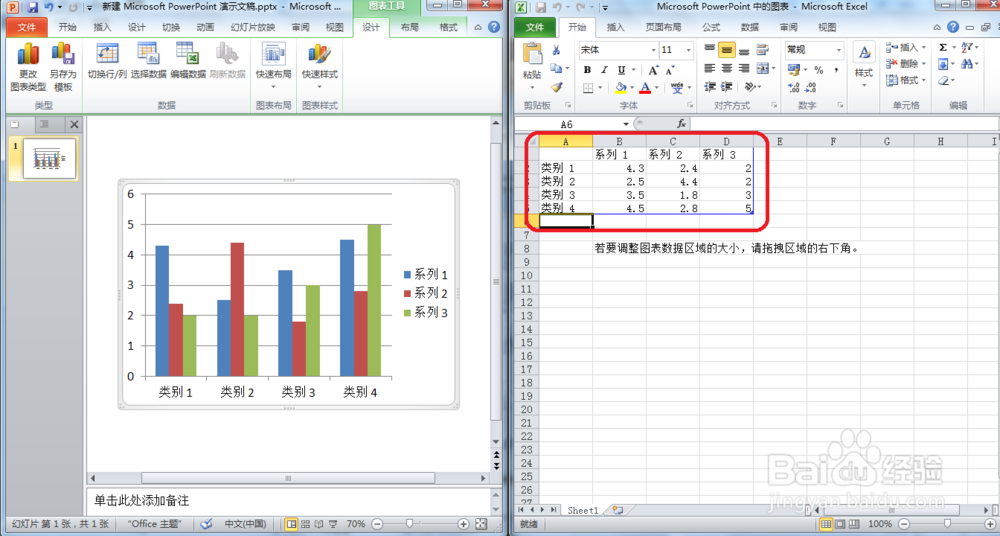
3、这时,会弹出一个有数据的Excel文档,这个是提供给柱状图的数据源,如下图所示:
如何将Excel中柱状图修改成组合图

4、修改Excel中的数据,联动改变柱形图的横轴和纵轴标签以及展示的数据,如下图所示:

如何将Excel中柱状图修改成组合图

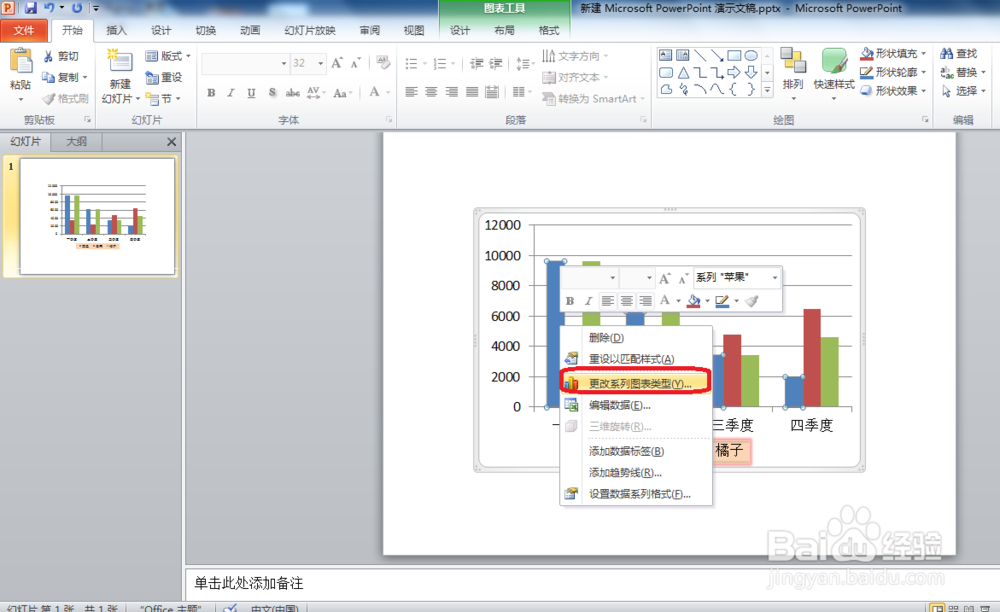
5、在柱形图上方选中某一系列,鼠标右键,选择“更改系列图表类型”,如下图所示:
如何将Excel中柱状图修改成组合图

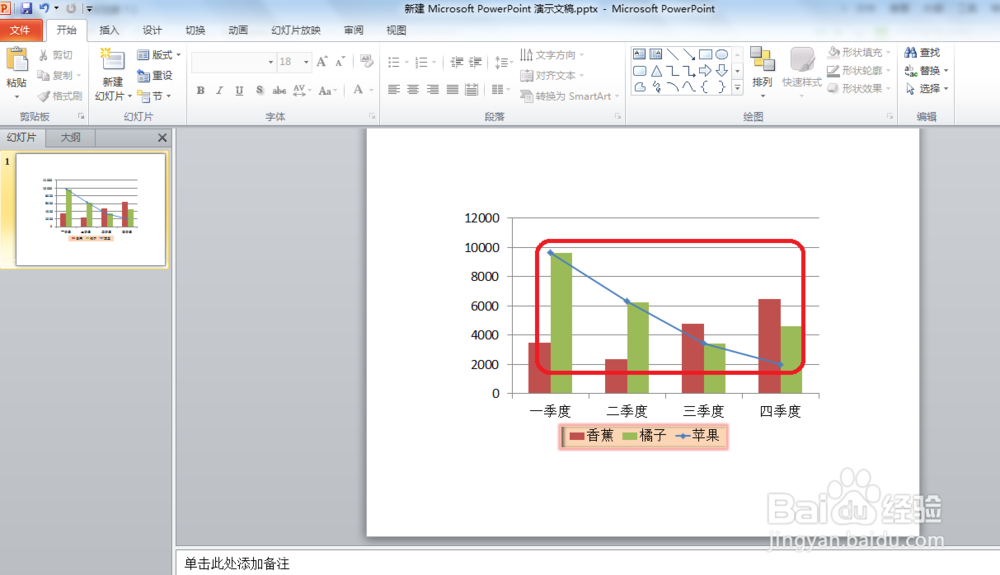
6、选择一个折线图类型,这时其中的一组柱子改变成了折现,如下图所示:

如何将Excel中柱状图修改成组合图

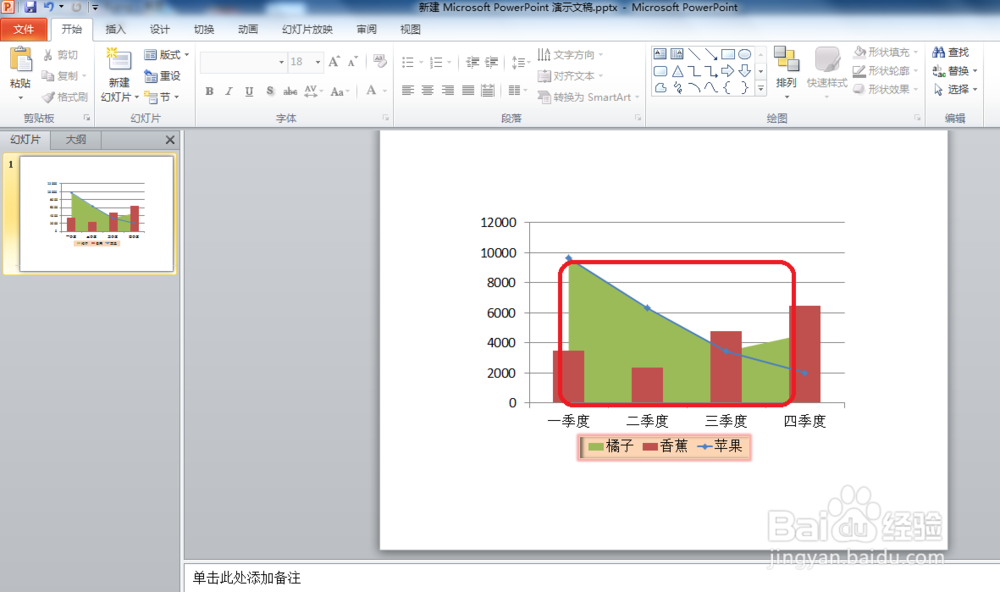
7、同样的步骤,将其中的一组柱子修改成面积图类型,如下图所示:

如何将Excel中柱状图修改成组合图

  • excel中怎么在柱形图上添加线条?
  • PPT插入的柱形图表如何加入折线图并添加标签
  • Excel图表如何调整柱状图柱子之间的间距
  • 柱状图下面字体倾斜怎么改
  • 柱状图横坐标轴文字怎么设置
  • 热门搜索
    肩周炎怎么治疗 首先用英语怎么说 调查报告怎么写 苹果6s怎么样 只有纯牛奶怎么做奶油 月份用英语怎么说 冷面汤怎么调 汤灿怎么了 鄢颇怎么读 怎么修眉毛