1、1.首先确保你的导航菜单有剪除命令,没有则【文件】--【选项】--【自定义功能区】,进行新建。

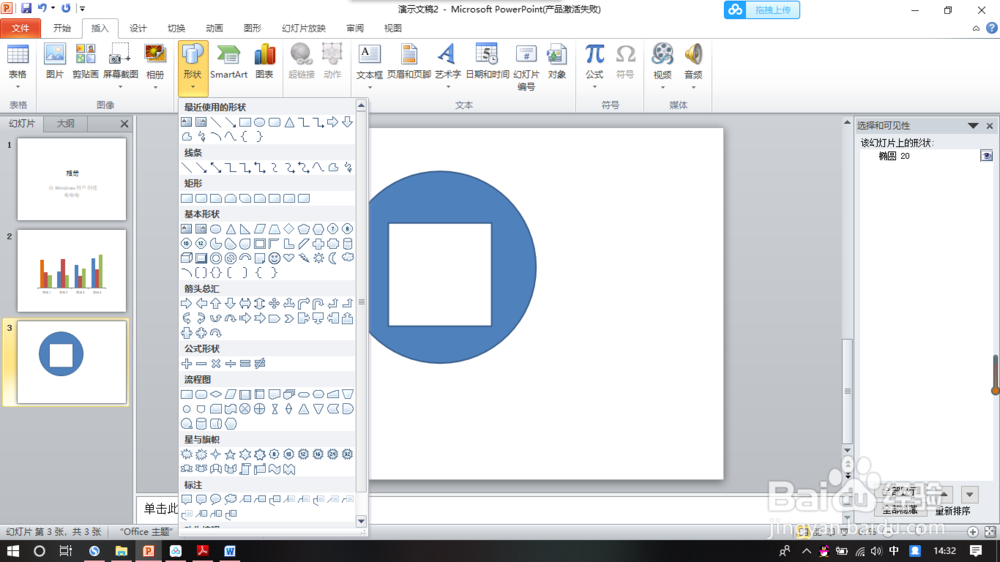
2、2.我这里以圆形和矩形举例子。首先插入一个矩形,再插入一个圆形【注意,插入的是形状,而不是图片】,如图为做成后的样子,即中间的矩形被切除。
3、3.如图,对两个形状进行选中,两个都要选中,但要注意顺序,一定是被剪的先选择,要剪除的后选择。

4、4.最后,点击【形状剪除】,如图所得。

时间:2026-05-06 12:34:01
1、1.首先确保你的导航菜单有剪除命令,没有则【文件】--【选项】--【自定义功能区】,进行新建。
2、2.我这里以圆形和矩形举例子。首先插入一个矩形,再插入一个圆形【注意,插入的是形状,而不是图片】,如图为做成后的样子,即中间的矩形被切除。
3、3.如图,对两个形状进行选中,两个都要选中,但要注意顺序,一定是被剪的先选择,要剪除的后选择。
4、4.最后,点击【形状剪除】,如图所得。
