PS利用路径快速画出花朵

 时间:2024-10-15 04:57:56

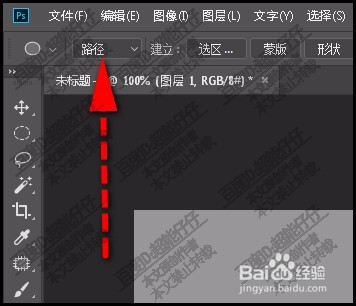
1、调出椭圆工具,并且把工具模式设置为:路径
PS利用路径快速画出花朵

2、按CTRL+R,调出标尺,再拉出两条参考线,这两条参考线相交;再调出椭圆工具,以相交点为中心画出一个正圆形路径。

PS利用路径快速画出花朵

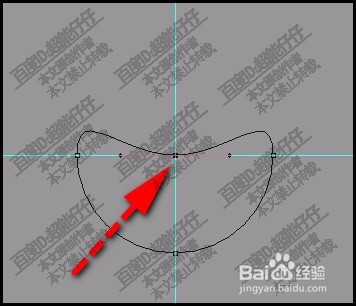
3、调出直接选择工具,鼠标点击 一下圆形路径上面的锚点。

PS利用路径快速画出花朵

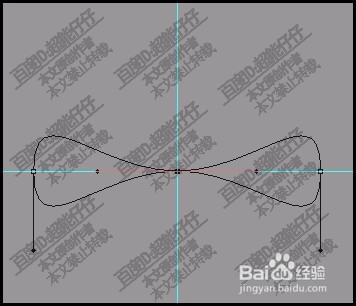
4、按向下方向键,把此锚点移到圆形路径中心点这个位置上。

PS利用路径快速画出花朵

5、鼠标再点下面的锚点,同上方法,把此锚点移到路径中心点上,与刚才的锚点重合在一起。
PS利用路径快速画出花朵

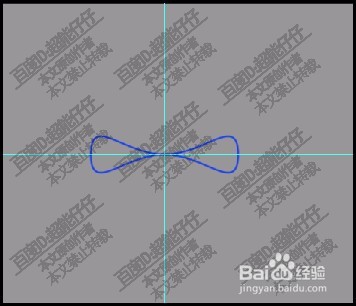
6、接着,用画笔描边路径。再删除路径。得到如下图所示的形状。

PS利用路径快速画出花朵

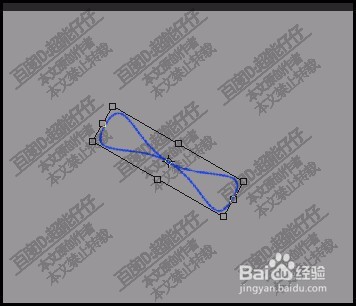
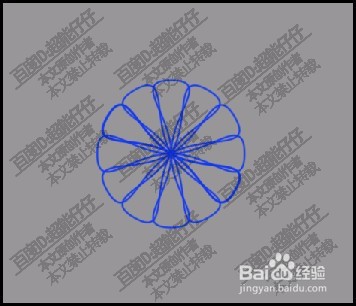
7、清除参考线;再按下CTRL+T,旋转30度;

PS利用路径快速画出花朵

8、CTRL+ALT+SHIFT+T;重复操作旋转。得到如图中所示的效果。
PS利用路径快速画出花朵
  • PS怎么制作袋子的高光部分
  • ps如何使用矩形工具进行布尔运算
  • ps怎样做自然投射光效
  • ps图层蒙版的渐变用法
  • 怎样在photoshop中复制桃花
  • 热门搜索
    怎么插入目录 电脑没声音怎么办 ps钢笔工具怎么抠图 苹果密码忘记了怎么办 足光散治脚气怎么样 怎么了用英语怎么说 哈弗h6怎么样 电脑内存怎么看 简单学习网怎么样 美的中央空调怎么样