ps图层蒙版的渐变用法

 时间:2026-02-13 08:41:27

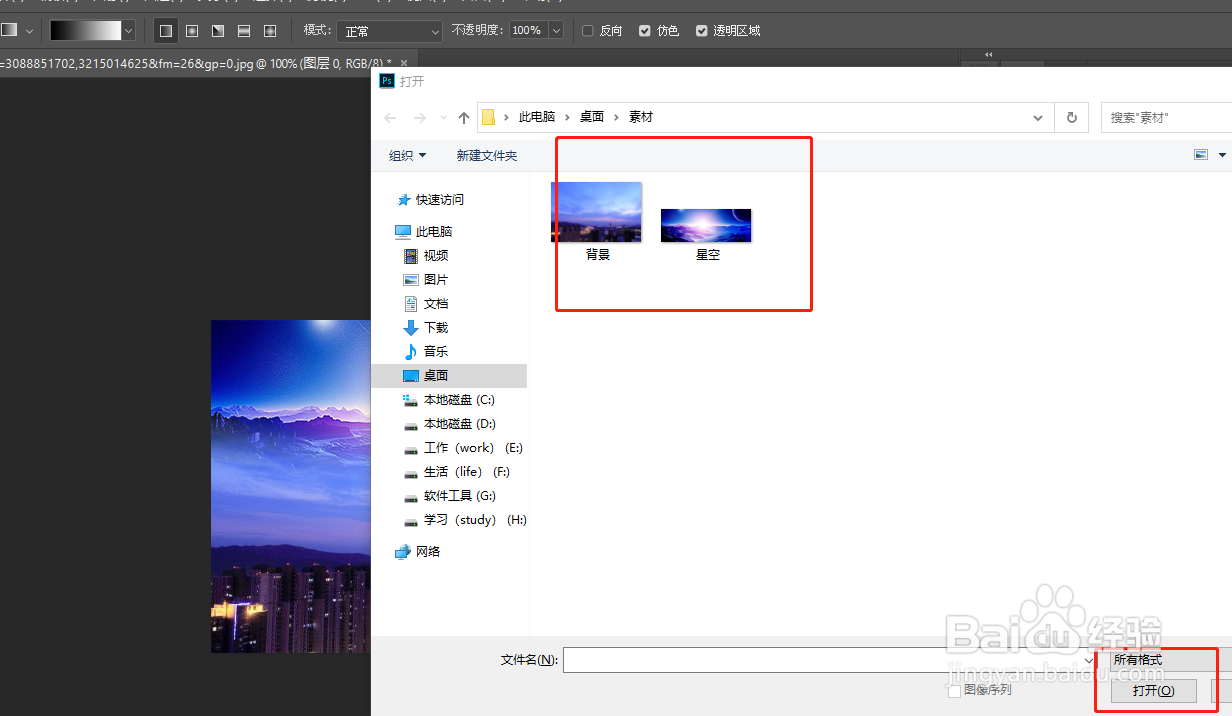
1、第一步:导入素材

             把整理好的素材导入的ps中,快捷键是ctrl+o。素材最后命名好,养成良好的习惯。
         

ps图层蒙版的渐变用法

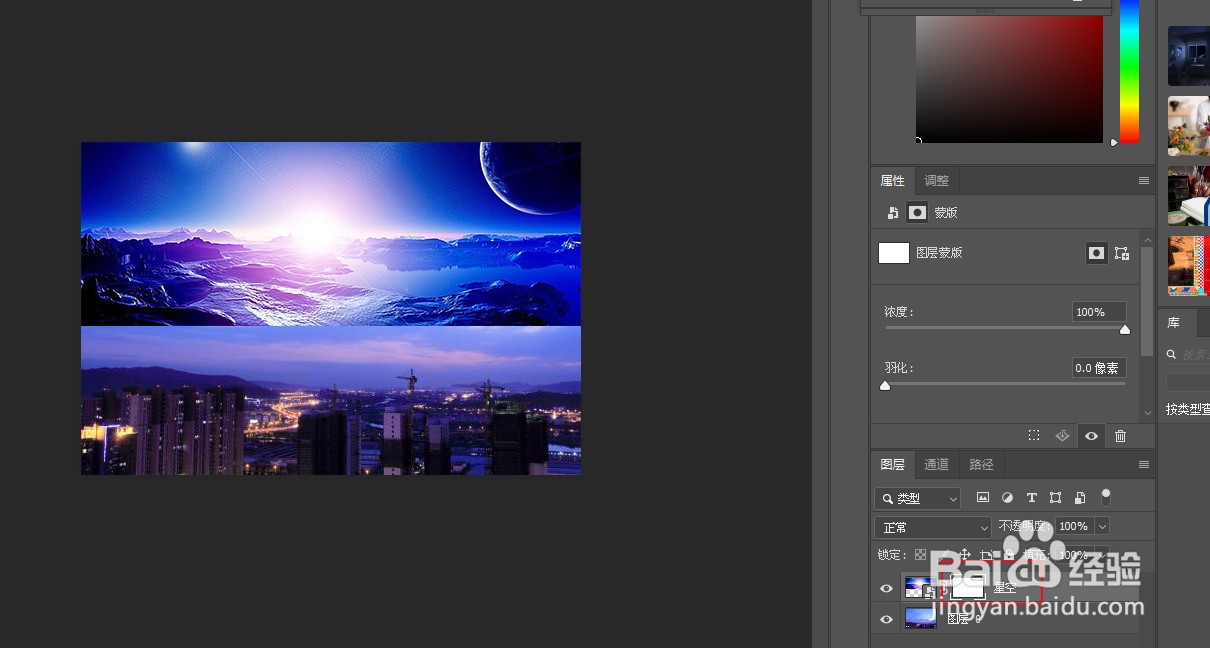
2、第二步:点击添加蒙版

              点击星空图层,然后点击添加蒙版。先蒙后选。

ps图层蒙版的渐变用法

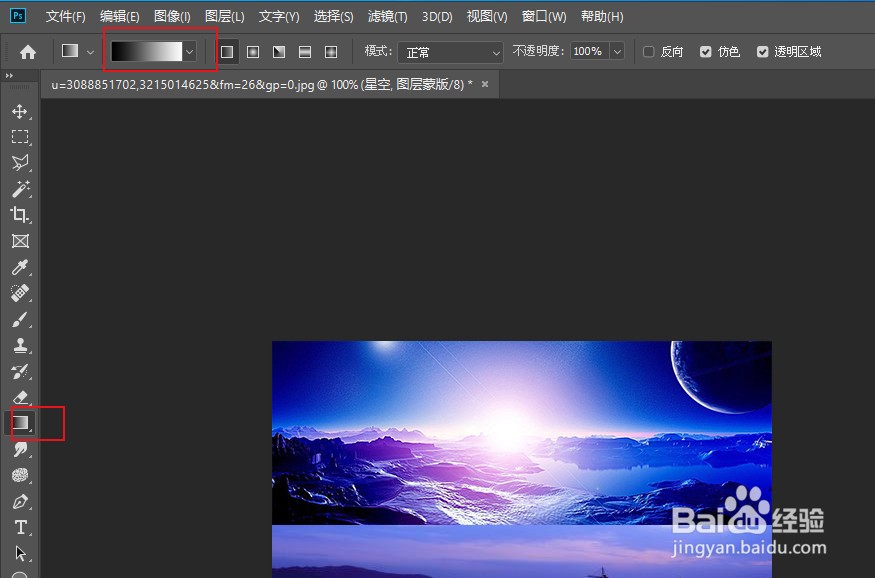
3、第三步:点击渐变

              调整渐变的效果,前面说过,黑色表示隐藏,白色表示显现,所以,效果我们就选择从黑到白。
               

ps图层蒙版的渐变用法

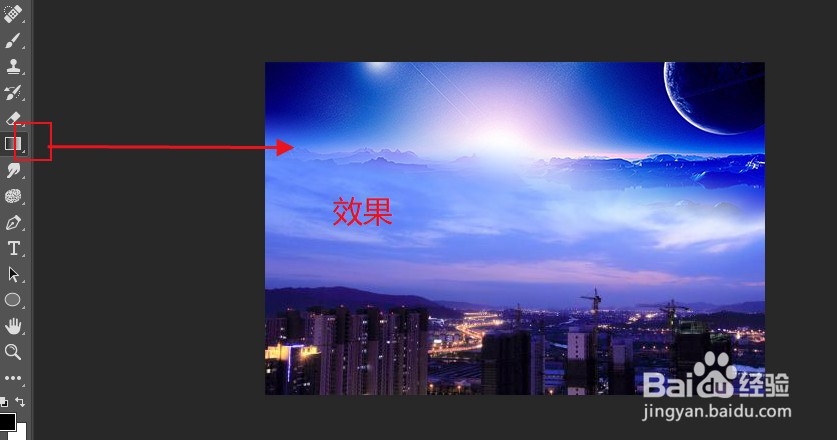
4、第四步:画出渐变方向

              我们要做的是从下往上隐藏,然后融合,需要不断调整,如何画错,就按键盘ctrl+z撤回,就可以
ps图层蒙版的渐变用法

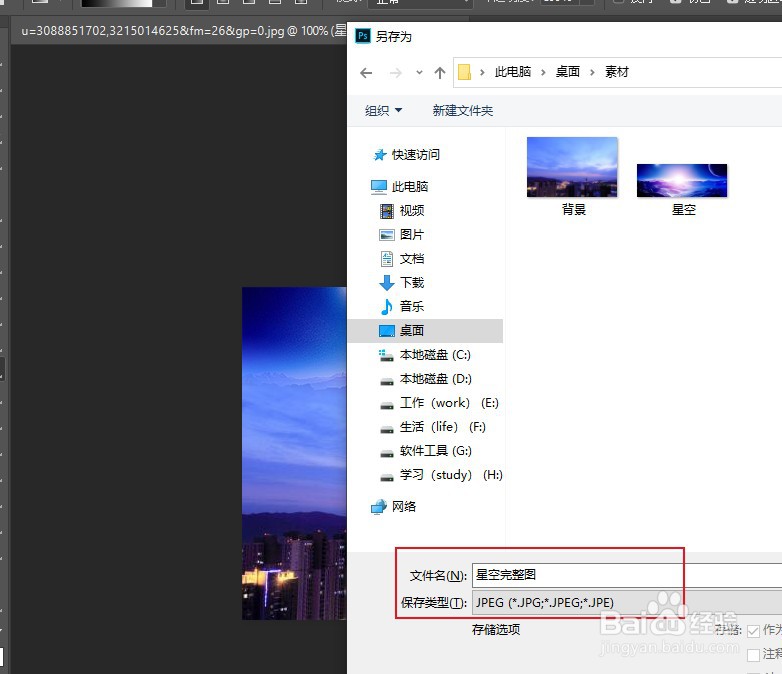
5、第五步:导出图片

              直接快捷键ctrl+s保存即可。

ps图层蒙版的渐变用法

6、第六步:渐变前后对比

             最后,大家可以看一下自己做的图片的前后对比,看看哪个更美观。

ps图层蒙版的渐变用法

  • PS提示“文字图层使用了仿粗体样式”怎么解决
  • PS如何使用渐变映射命令?
  • ps怎么做下雪动画
  • PS如何通过图层蒙版添加渐变效果?
  • PS中的钢笔工具如何使用
  • 热门搜索
    常识知识 分户口需要什么手续 阀门知识 鹿茸片的功效与作用 特步运动鞋男款 什么空调最好 明矾的作用 省略号作用 消防知识宣传图片 维c的作用