excel将字母转换为小写字母,lower函数用法

 时间:2026-04-22 00:05:40

1、首先在我的电脑上找到需要 将字母转换为小写字母的文本  的excel文档,双击或者右键点击选择’打开‘,如示例 测试01.xlsx 文档。

excel将字母转换为小写字母,lower函数用法

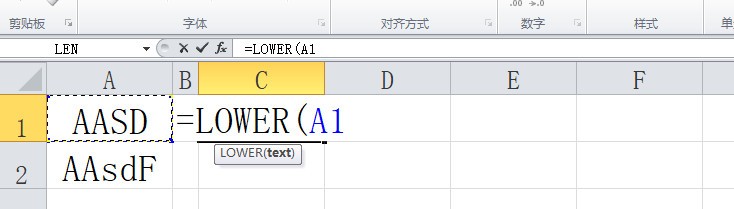
2、在如图示例单元格中,输入 =low 在弹出的提示中 按Tab键 选择 LOWER 函数。

excel将字母转换为小写字母,lower函数用法

3、在函数参数中我们输入示例数据:AASD。 运行结果为如图所示:LOWER (AASD) = aasd。 成功将大写字母转换成了小写字母。
excel将字母转换为小写字母,lower函数用法

excel将字母转换为小写字母,lower函数用法

4、方法2:选择一个示例单元格如图,点击如图箭头所示的快速插入函数 fx 这个小图标。


excel将字母转换为小写字母,lower函数用法

5、在弹出的函数选择对话框中 选择类别 ‘文本’,然后在选择下面的 LOWER 函数。点击‘确定‘。

excel将字母转换为小写字母,lower函数用法

6、在函数参数中我们输入示例数据:AAsdF。运行结果为如图所示:LOWER(AAsdF) = aasdf。 同样成功的将字母均转换为小写字母。

excel将字母转换为小写字母,lower函数用法

excel将字母转换为小写字母,lower函数用法

  • Excel怎么通过单元格样式划分数据等级
  • WPS绝对值函数ABS怎么使用
  • 在51CTO下载的资料打不开,没内容
  • Excel表格怎样批量的在一列数字前面加汉字等
  • excel自定义格式介绍
  • 热门搜索
    汽车之家车型大全 四级准考证忘了怎么办 辣椒酱怎么做好吃 怎么画动漫人物的头发 流黄鼻涕是怎么回事 一周菜谱家常菜 羊腿怎么做好吃 六年级上册口算题大全 最佳怀孕时间和方法 奥迪a6怎么样