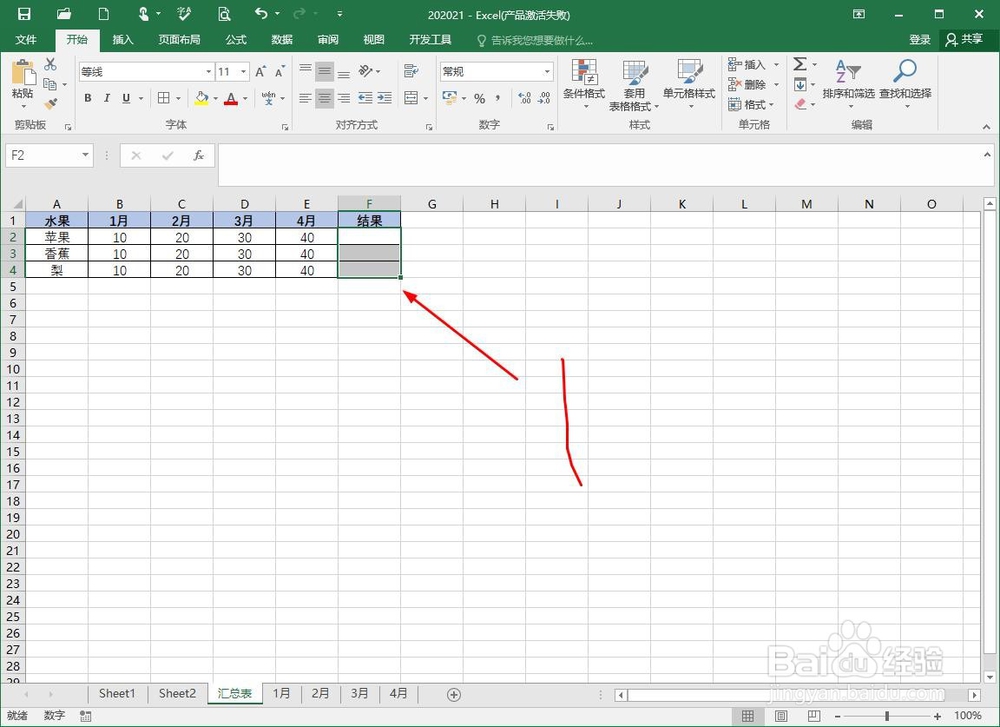
1、第一步,excel一开始默认是常规格式,我们先选择要自定义格式的区域。
2、第二步,然后打开自定义格式,或者是右键,可以找到设置。

3、第三步,既然是要自定义,我们就需要选择最后的一个选项,自定义。

4、第四步,举个例子,这里自定义为,[蓝色][=1]合格;[红色][=0]不合格。
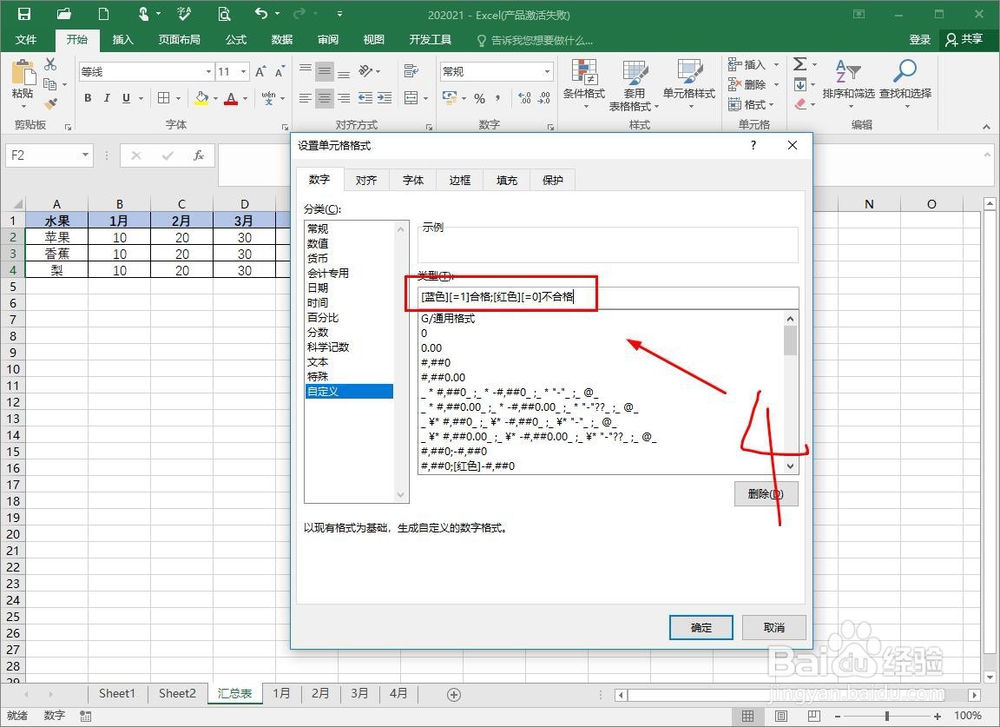
5、第五步,然后确定,(本来引号需要加入的,因为包含了文本,但是可以不加)。

6、第六步,最后实际确定一下,输入数字0或者是1,会变成自定义要显示的结果了。

时间:2026-04-30 04:40:43
1、第一步,excel一开始默认是常规格式,我们先选择要自定义格式的区域。
2、第二步,然后打开自定义格式,或者是右键,可以找到设置。
3、第三步,既然是要自定义,我们就需要选择最后的一个选项,自定义。
4、第四步,举个例子,这里自定义为,[蓝色][=1]合格;[红色][=0]不合格。
5、第五步,然后确定,(本来引号需要加入的,因为包含了文本,但是可以不加)。
6、第六步,最后实际确定一下,输入数字0或者是1,会变成自定义要显示的结果了。
