如何使用photoshop中的魔术橡皮擦工具

 时间:2026-02-14 21:02:58

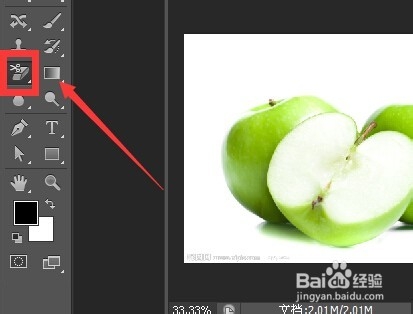
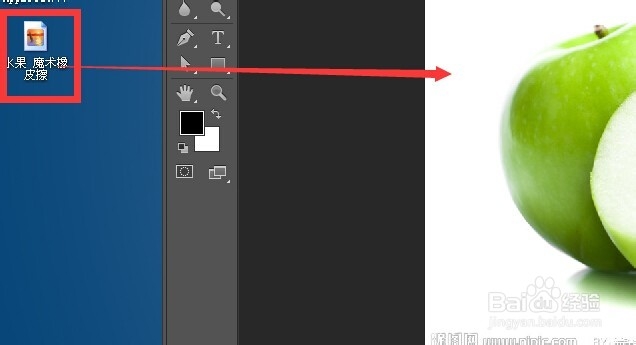
1、将需要用魔术橡皮擦调整的图片拖动到photoshop中打开
如何使用photoshop中的魔术橡皮擦工具

2、长按工具栏的橡皮擦工具 

如何使用photoshop中的魔术橡皮擦工具

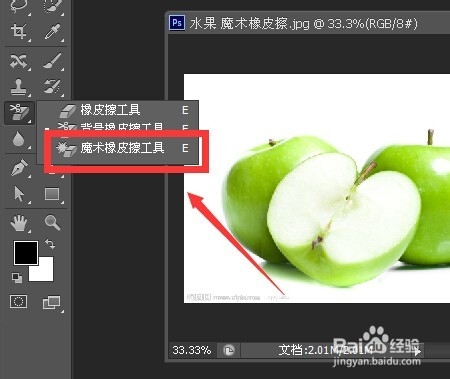
3、在弹出的菜单中点击魔术橡皮擦工具

如何使用photoshop中的魔术橡皮擦工具

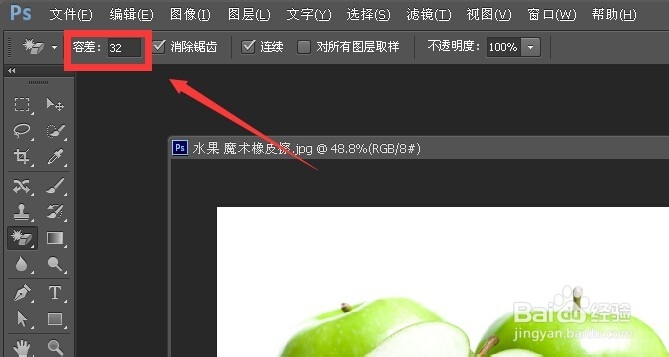
4、这里的容差默认是32 

容差的意义是 

容差越大 擦除的颜色范围越大

容差越小 与取样点颜色严格近似的颜色才能被擦除
如何使用photoshop中的魔术橡皮擦工具

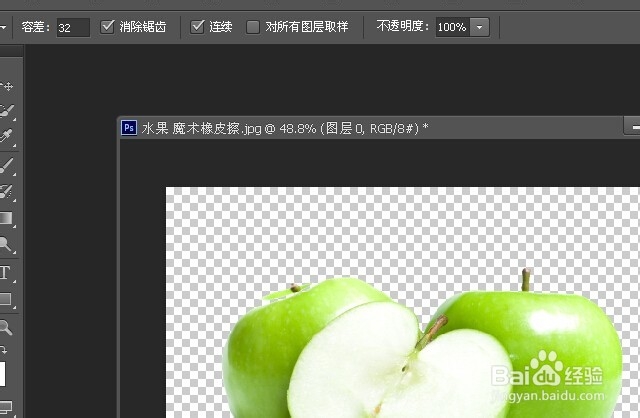
5、用鼠标点击一下白色的背景区域 可以看到 白色的背景区域消失 变为透明了
如何使用photoshop中的魔术橡皮擦工具

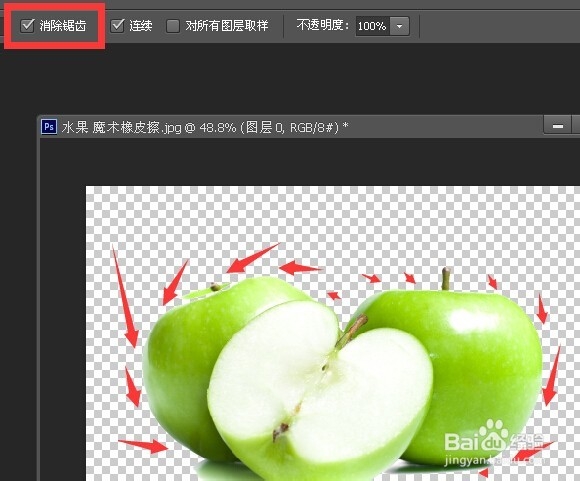
6、勾选消除锯齿的作用是让擦除的边缘变的平滑

如何使用photoshop中的魔术橡皮擦工具

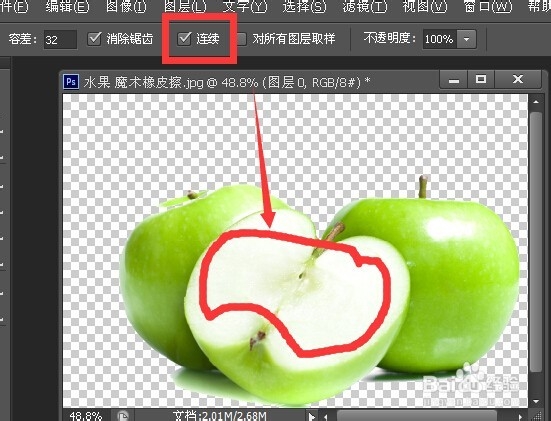
7、勾选连续的作用是 点击取样点后所有的容差范围内的颜色必须与取样点颜色相连才能被擦除掉
如何使用photoshop中的魔术橡皮擦工具

8、如果不勾选连续 则在容差范围内与取样点不连续的颜色区域也会被擦除 这是不勾选连续的效果 梨子的内部白色也被擦除掉了

如何使用photoshop中的魔术橡皮擦工具

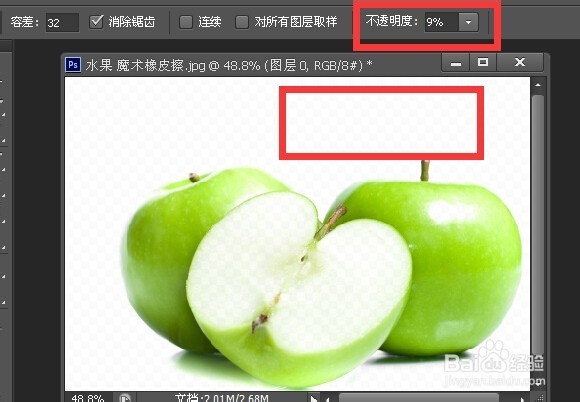
9、这里可以调整不透明度 越小 根据不同的设置可以擦除半透明的效果

如何使用photoshop中的魔术橡皮擦工具

  • ps中怎么使用花纹钢笔工具描边
  • Photoshop通道配合画笔工具合成图像
  • ps怎么给文字添加风
  • 用PS制作闪亮的亮灯效果
  • 教你如何用PS打造冬日唯美色调
  • 热门搜索
    南澳岛旅游攻略 金马旅游 凉拌杏鲍菇 牧马人鼠标怎么样 著名旅游景点 结婚证可以异地办理吗 有多少爱可以重来原唱 内蒙古旅游攻略 怎么追天蝎座女生 什么话可以世界通用