ps cs5如何将雪花 星星笔刷填充渐变颜色

 时间:2026-02-14 18:07:29

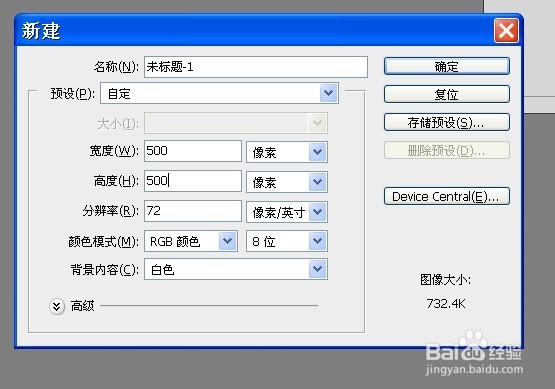
1、打开ps cs5,建立一个500*500px,白色背景文件,将背景颜色填充为黑色(你可以设置自己喜欢的颜色)。
ps cs5如何将雪花 星星笔刷填充渐变颜色

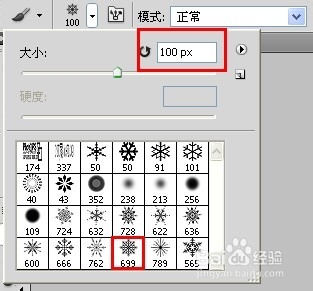
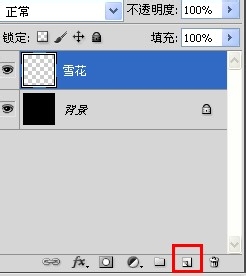
2、新建图层,命名为雪花,选画笔工具,找到雪花笔刷,并调整好笔刷大小。我设置的300px。
ps cs5如何将雪花 星星笔刷填充渐变颜色

ps cs5如何将雪花 星星笔刷填充渐变颜色

3、前景色设置为白色,在雪花图层上绘制雪花,左手按住ctrl键的同时,右手在雪花图层上单击鼠标左键,这样就把刚绘制的雪花变为选区了。

ps cs5如何将雪花 星星笔刷填充渐变颜色

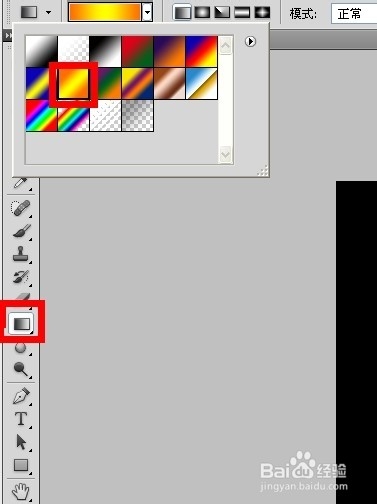
4、选择渐变工具,调整自己想要的渐变颜色。我随意选了个黄色渐变,比较清楚。
ps cs5如何将雪花 星星笔刷填充渐变颜色

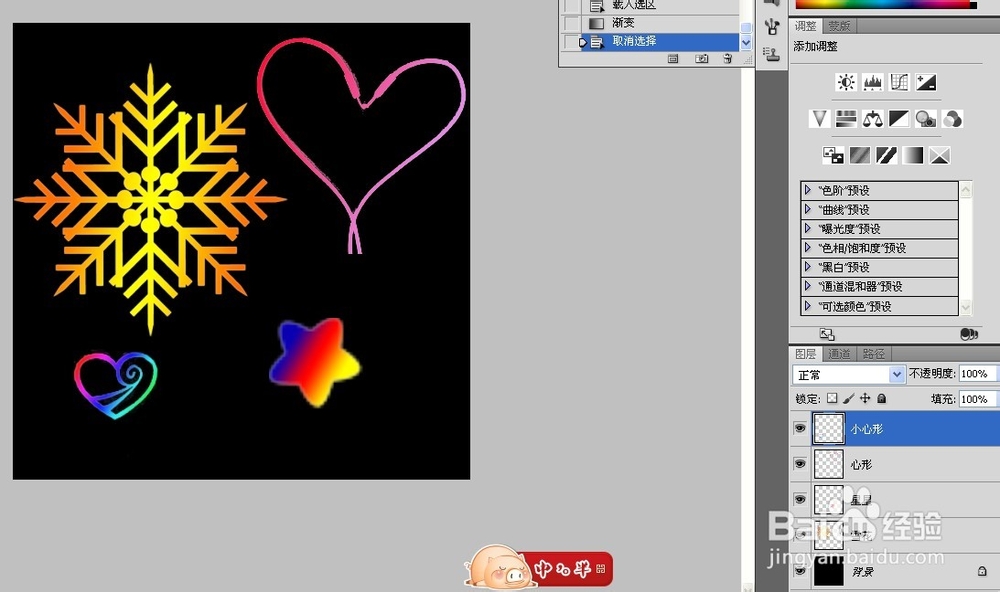
5、然后再绘制的雪花上添加渐变颜色就行了,调整好颜色,按ctrl+D,取消选区,新建图层绘制其他图案,步骤一样,这里就不重复了。看下我的效果图吧。
ps cs5如何将雪花 星星笔刷填充渐变颜色

  • 在ps里面如何使用吸管工具?
  • PS常用文件格式介绍
  • ps渐变透明效果怎么做
  • 怎么用PS设置“反相”
  • ps2019怎么抠图?怎么使用套索工具?
  • 热门搜索
    工业4g路由器 好望角在哪里 白山旅游 横店影视城在哪里 耳机如何煲机 东风悦达起亚怎么样 如何举报网站 怎么走路有气质 如何算生辰八字 微商加人怎么打招呼