ps2019怎么抠图?怎么使用套索工具?

 时间:2026-02-14 23:29:21

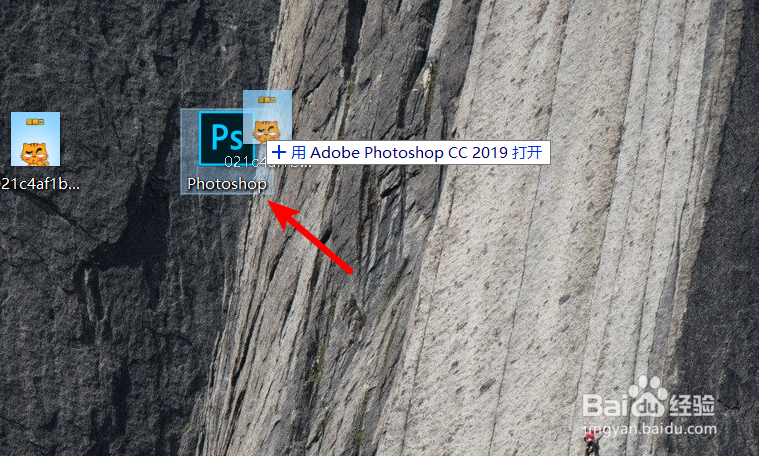
1、打开电脑进入系统后,将需要编辑的图片,拖到PS图标上进行打开。
ps2019怎么抠图?怎么使用套索工具?

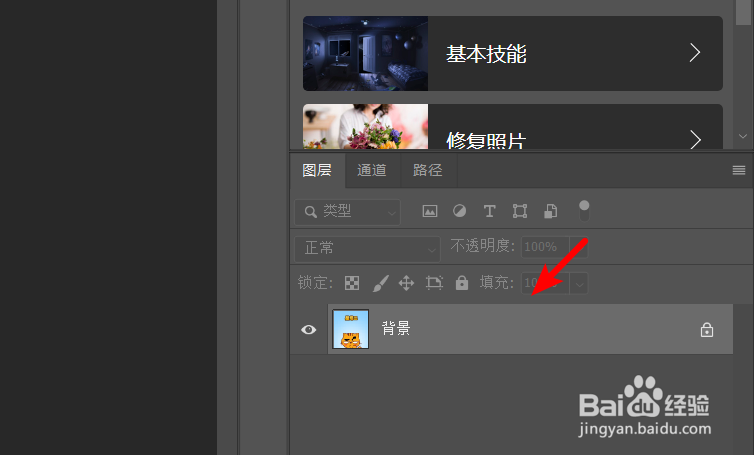
2、打开后,在主界面右侧,双击图片的图层,将其变为普通图层。

ps2019怎么抠图?怎么使用套索工具?

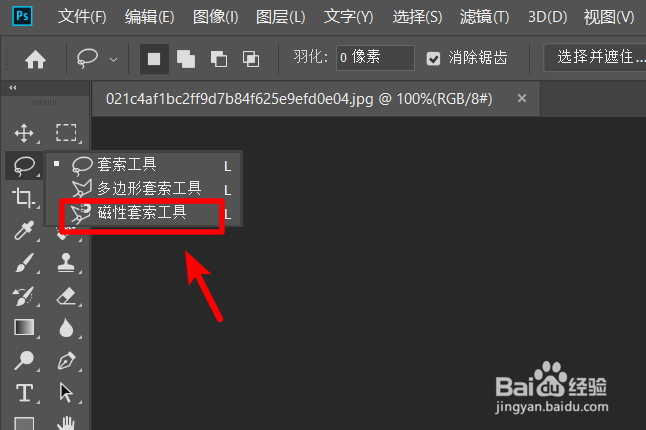
3、在主界面左侧的工具栏总,选择套索工具下方的磁性套索工具,这个比较好控制。
ps2019怎么抠图?怎么使用套索工具?

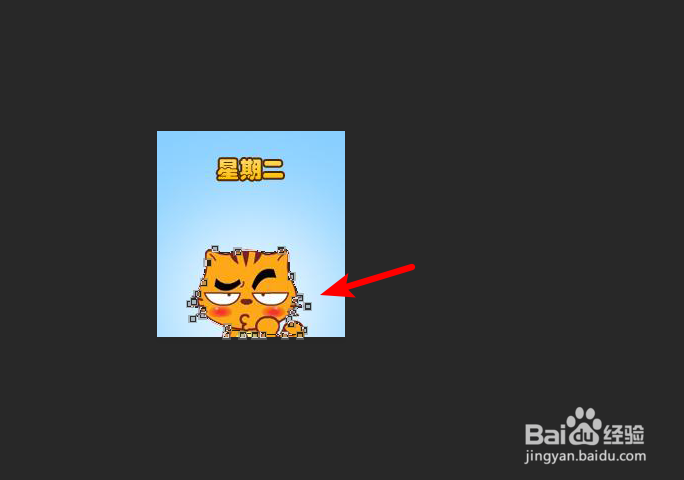
4、选择完毕后,沿着需要抠图的轮廓边缘,添加点进行选择。

ps2019怎么抠图?怎么使用套索工具?

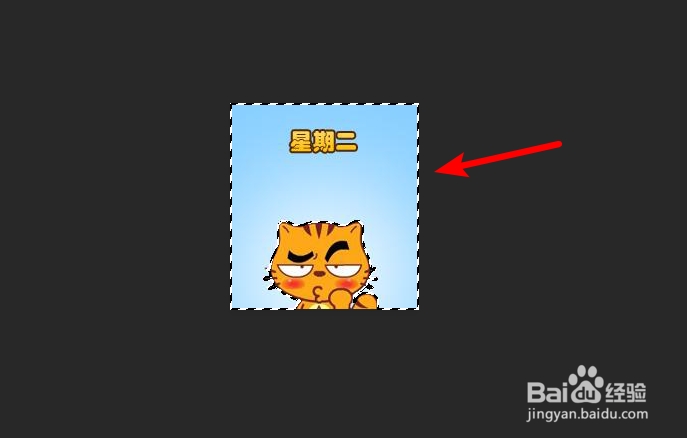
5、添加完毕后,双击即可选中需要抠取的图片。

ps2019怎么抠图?怎么使用套索工具?

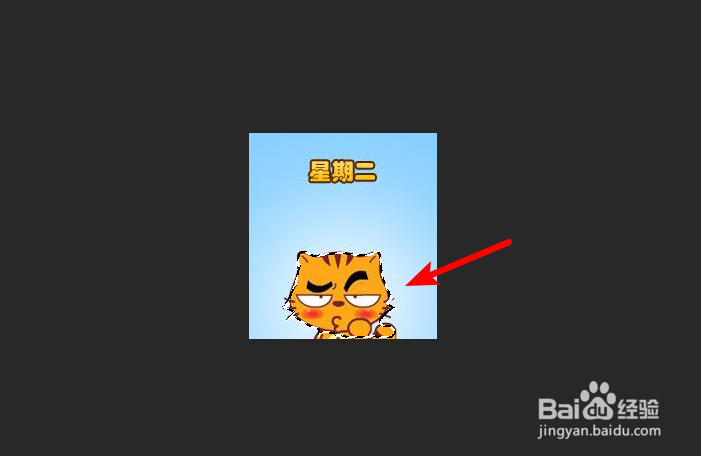
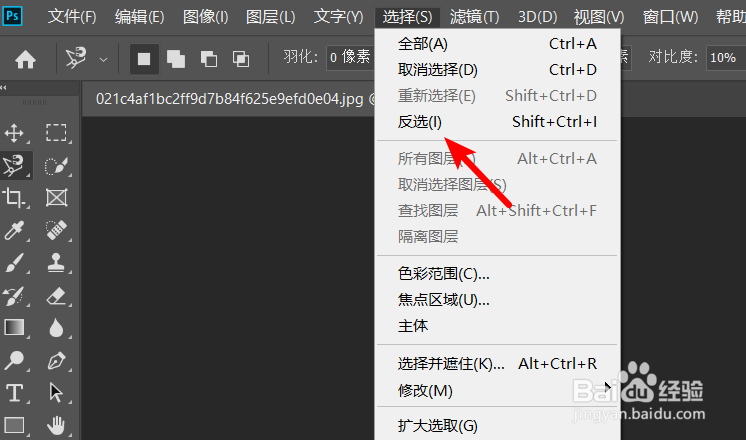
6、选中图片后,点击上方的选择,选择下方的反向选择,也可以使用快捷键shift+Ctrl+i来操作。
ps2019怎么抠图?怎么使用套索工具?

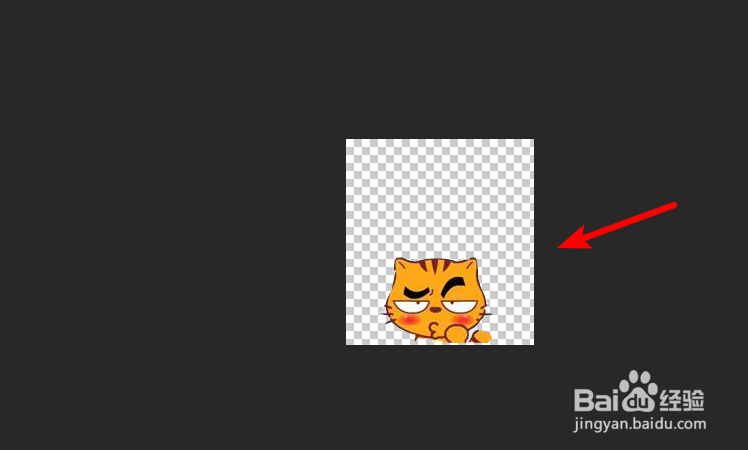
7、选择后,按下键盘的退格键,将多余的部分删除,即可将图片抠出。

ps2019怎么抠图?怎么使用套索工具?

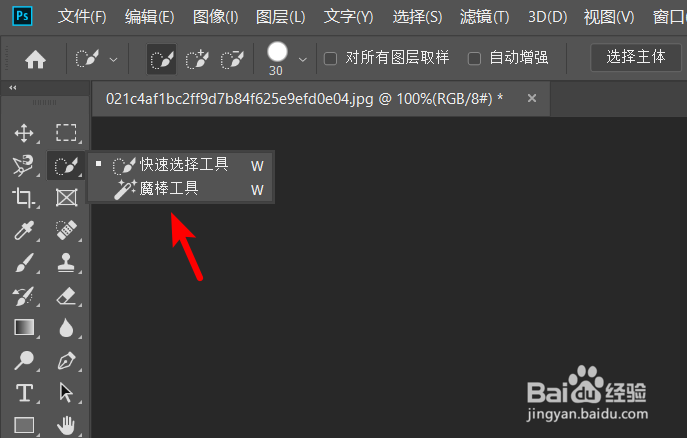
8、对于纯色背景的图片,也可以点击左侧工具中的快速选择工具图标。

ps2019怎么抠图?怎么使用套索工具?

9、点击后,使用快速选择工具或者魔棒工具,选择背景。

ps2019怎么抠图?怎么使用套索工具?

10、选定后,通过退格删除键删除背景,也可以完成图片的抠取。

ps2019怎么抠图?怎么使用套索工具?

  • ps怎么放大缩小
  • ps要如何抠图?(复杂图形)
  • ps字体加阴影效果
  • ps怎么进行局部调色
  • 在PS里面如何调整字体倾斜度?
  • 热门搜索
    宫外孕怎么办处理方法 打印机不打印怎么回事 滴滴打车怎么用 宣传语怎么写 黄忠怎么死的 胸一大一小怎么办 鄢颇怎么读 气血不足怎么办 四川腊肉怎么做好吃 笔记本电脑配置怎么看