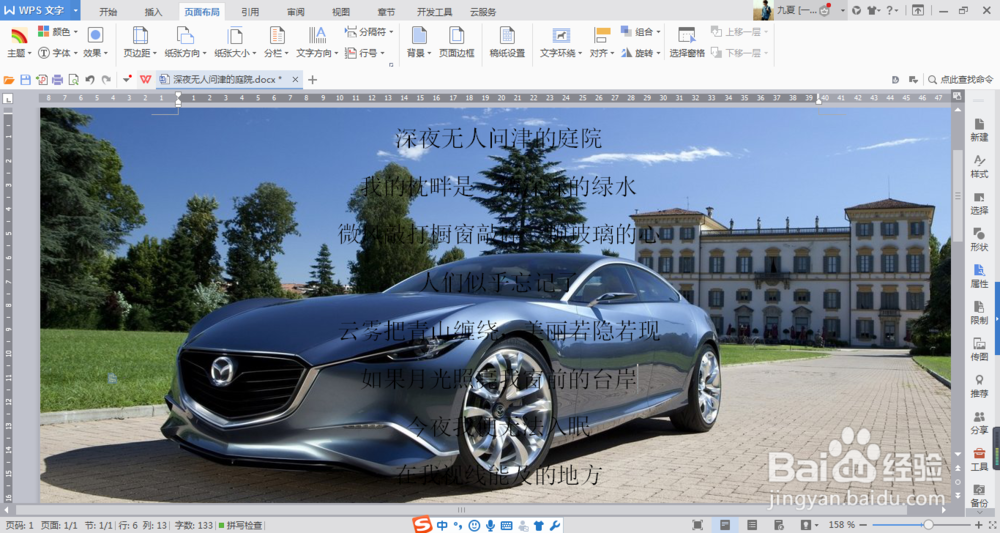
1、首先我们新建一个Word文件,然后打开,将我们的内容输入到里面,然后将文字格式调成我们想要的格式, 之后我们将我们的内容保存,这里我以一首小诗为例。

2、然后我们在Word面板里找到插入,然后点击插入图片,点击出入本地图片,这样我么就可以选择我们需要放入到背景里的图片了,选择一张图片,庵后点击确定。


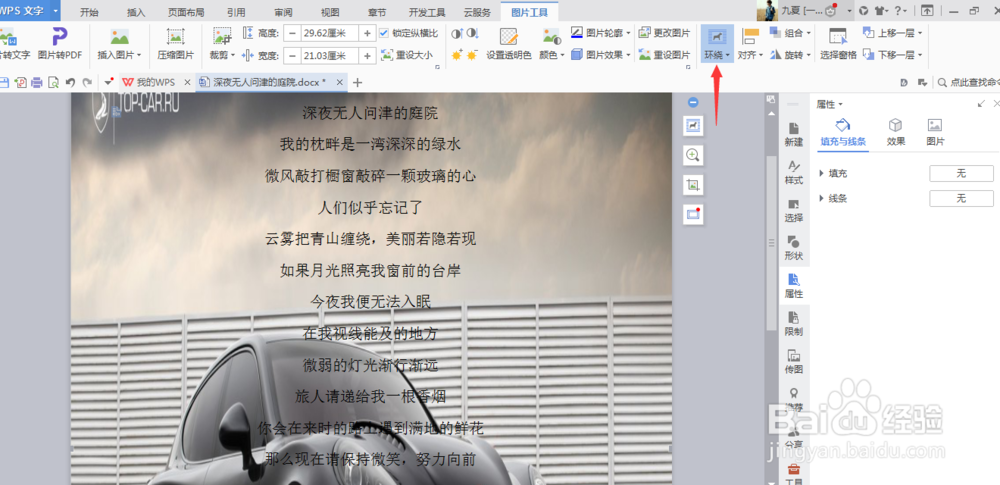
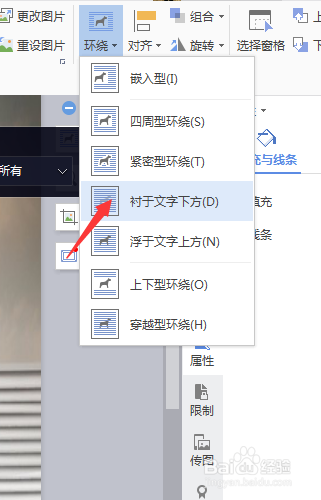
3、然后我们将插入到内容里面的图片选择放大,然后在工具命令栏里找到环绕,单击之后,然后选择衬于文字下方,遮掩我们的图片就可以放在文字内容里面当做背景了。
4、我们这里还有一种将图片插入里面作为背景的方法,这种方法不需要将图片放大,但是图片会根据内容多少而自动延伸。在上面的工具栏里面找到页面布局,找到背景,然后点击,图片,这样就可以选择图片了。

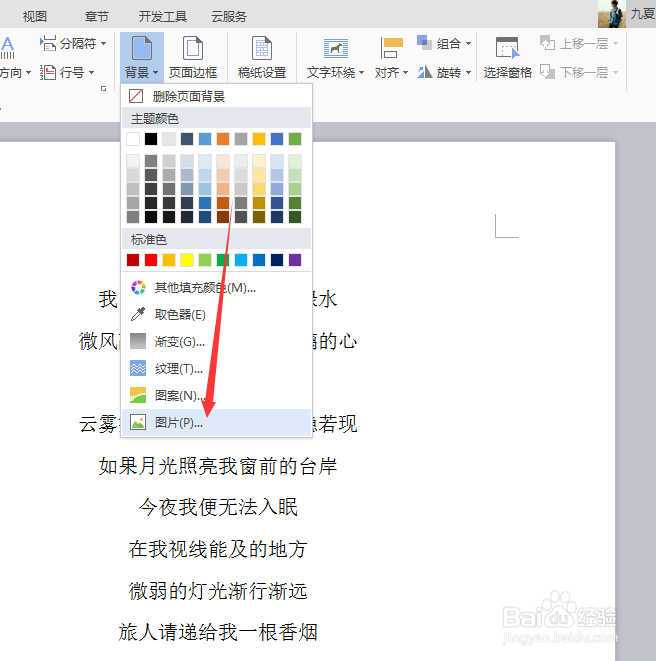

5、之后我们就可以在我们的内容里面看到我们插入的背景了,这样我们就可以将图片cherub文字里面做背景,第二种方法是比较方便的 ,这也是我推荐的一种方法。