1、第一步,选中需要编辑的文字;

2、第二步,鼠标右键选中弹出菜单中的“字体”;

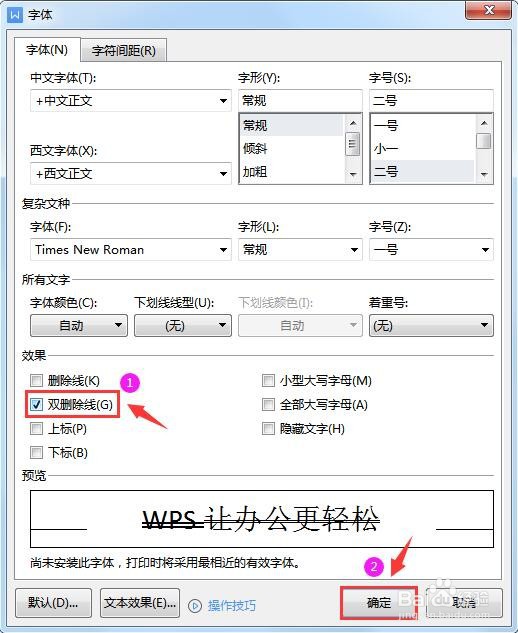
3、第三步,如下图所示,找到“效果”-“双删除线”;

4、第四步,勾选“双删除线”并点击下方“确定”按钮;
5、第五步,如下图所示,双删除线字体输入成功。

时间:2026-04-27 04:03:43
1、第一步,选中需要编辑的文字;
2、第二步,鼠标右键选中弹出菜单中的“字体”;
3、第三步,如下图所示,找到“效果”-“双删除线”;
4、第四步,勾选“双删除线”并点击下方“确定”按钮;
5、第五步,如下图所示,双删除线字体输入成功。
