如何用PS软件设计弯曲的字体

 时间:2024-10-29 10:13:32

1、打开PS,按ctrl+N新建空白背景,如图

如何用PS软件设计弯曲的字体

2、设置前景色为深粉色,背景色为深绿色,选择小草画笔,绘制形状,如图

如何用PS软件设计弯曲的字体

3、选择钢笔工具,点选路径选项,绘制路径,如图

如何用PS软件设计弯曲的字体

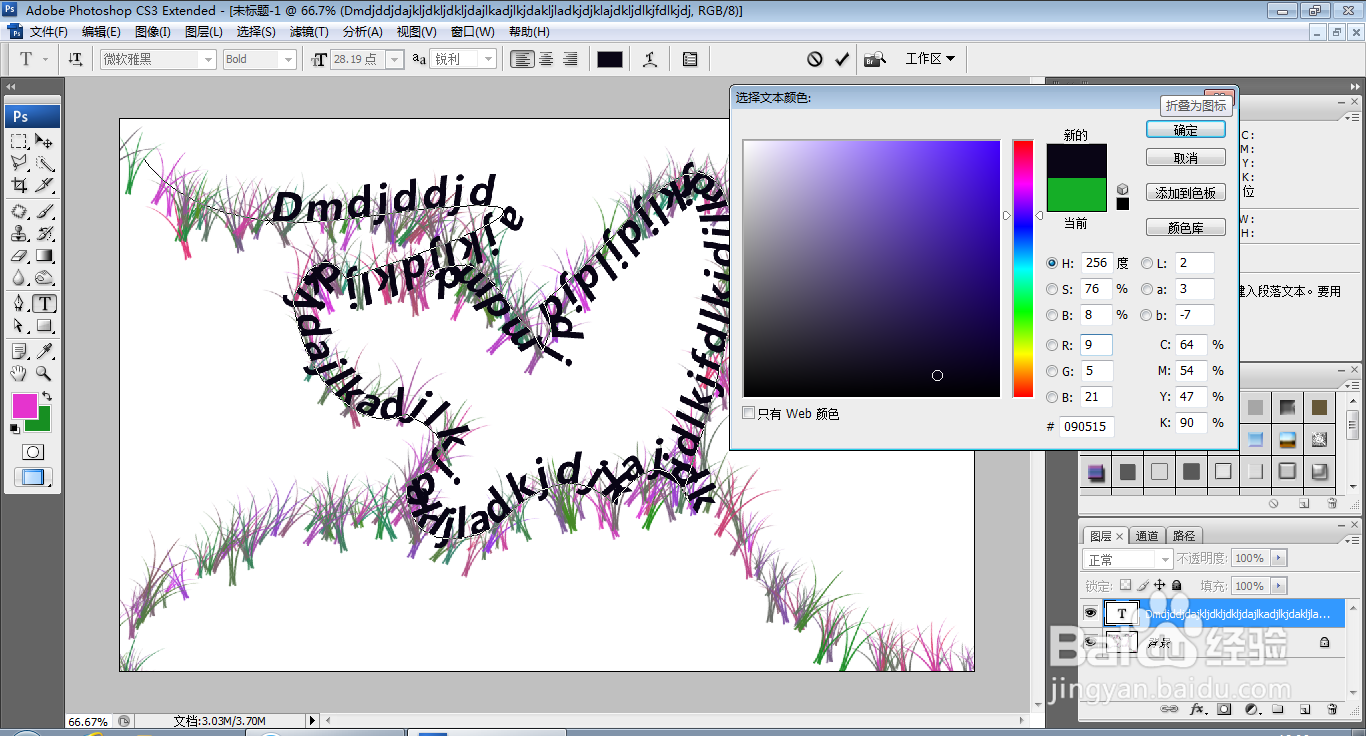
4、选择横排文字工具,点选路径,输入字体,设置字体颜色为深绿色,如图

如何用PS软件设计弯曲的字体

5、双击字体图层,打开字符对话框,设置字符间距为100,如图

如何用PS软件设计弯曲的字体

6、再次双击字体,设置字体颜色为黑色,如图

如何用PS软件设计弯曲的字体

7、再次按ctrl+O打开一张图片,设置图像大小,图像宽度为1000像素,高度为718像素,点击确定,如图

如何用PS软件设计弯曲的字体

8、按ctrl+L打开色阶对话框,白色滑块向左移动,如图

如何用PS软件设计弯曲的字体

9、复制图层副本,设置图层混合模式为滤色,如图

如何用PS软件设计弯曲的字体

10、合并图层,将图片移动到当前背景中,设置图层不透明度为60%,点击确定,如图

如何用PS软件设计弯曲的字体

11、继续设置图片图层的不透明度为30%,点击确定,如图

如何用PS软件设计弯曲的字体
  • 在ps中如何新建一个与已知图片一样大小的画布
  • PS中怎么更改参考线颜色
  • PS文字如何做下弧度效果
  • ps如何把文字按照形状来排列
  • PS文字怎么弯曲成弧形
  • 热门搜索
    化学符号怎么打 ui设计是什么 发低烧怎么退烧 夹板怎么弄卷发 如何改善医患关系 5月是什么星座 安子齐的古代生活 百度推广怎么做 directx11怎么安装 生活用品有哪些