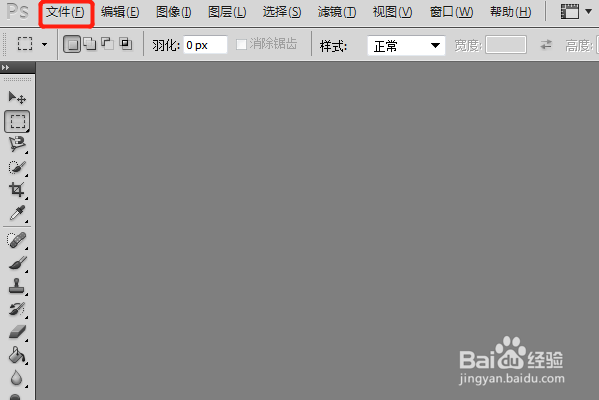
1、一、打开PS,这里示范的版本是CS5
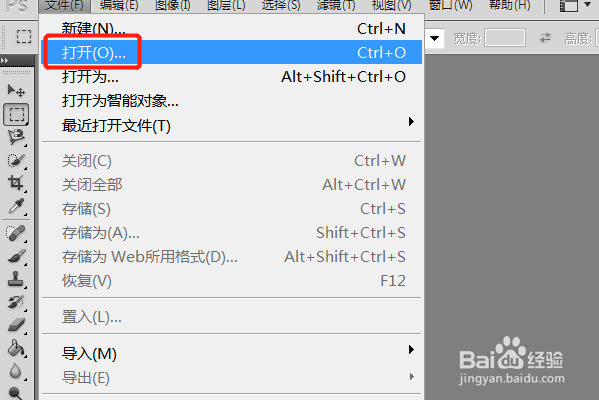
2、二、点击“打开”,选择想要的图片
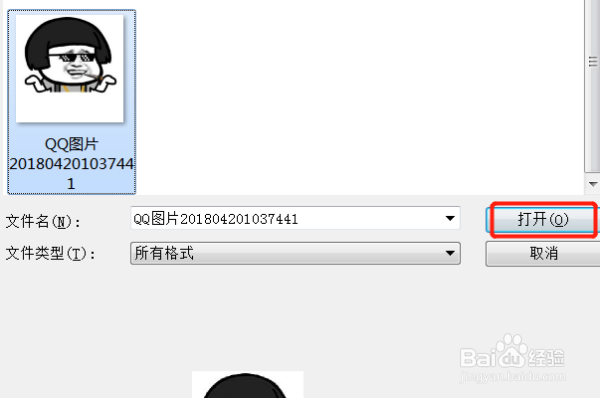
3、三、点击“确定”,打开图片
4、四、按下Ctrl+A,全选图像,可以看到图像四边有闪动的虚线框包围

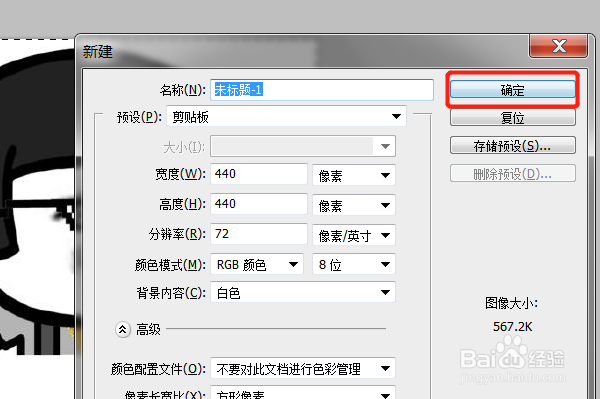
5、五、按下Ctrl+C,复制图像,再按下Ctrl+N,新建画布,显示画布大小与原有图像大小一样
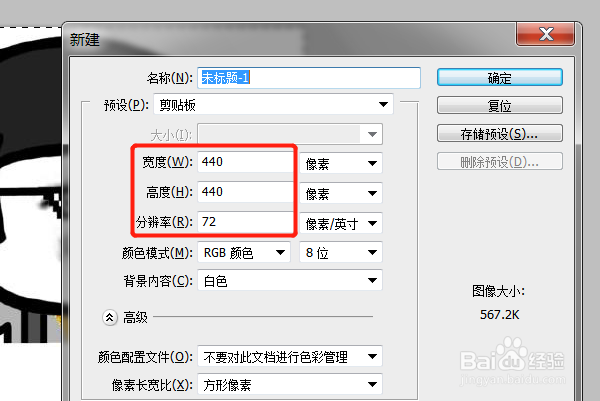
6、六、点击“确定”,新建一张画布
7、七、效果如图

时间:2026-04-25 04:30:11
1、一、打开PS,这里示范的版本是CS5
2、二、点击“打开”,选择想要的图片
3、三、点击“确定”,打开图片
4、四、按下Ctrl+A,全选图像,可以看到图像四边有闪动的虚线框包围
5、五、按下Ctrl+C,复制图像,再按下Ctrl+N,新建画布,显示画布大小与原有图像大小一样
6、六、点击“确定”,新建一张画布
7、七、效果如图
