PS2017软件中如何给图片添加浮雕效果

 时间:2026-02-13 15:32:08

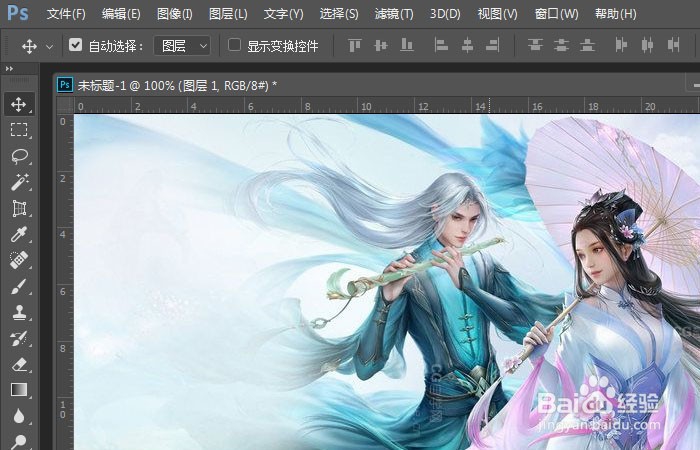
1、    在打开的Photoshop2017软件上,新建一个空白文档,并设置好图形的尺寸,导入一张卡通的人物素材图片,如下图所示。
PS2017软件中如何给图片添加浮雕效果

2、    接着,鼠标左键单击左边工具箱中的【选取工具】下【多边形选取工具】,如下图所示。

PS2017软件中如何给图片添加浮雕效果

3、    然后,在绘图区,鼠标左键绘制出选取的区域,如下图所示。

PS2017软件中如何给图片添加浮雕效果

4、    接着,鼠标左键选择菜单下的【滤镜】下【风格化】的【浮雕效果】,如下图所示。

PS2017软件中如何给图片添加浮雕效果

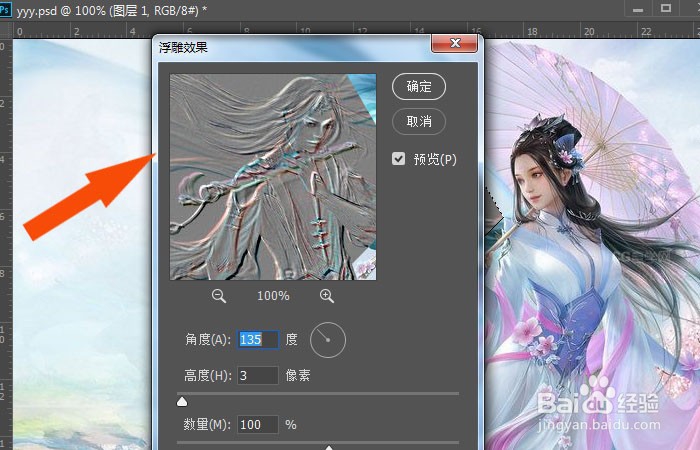
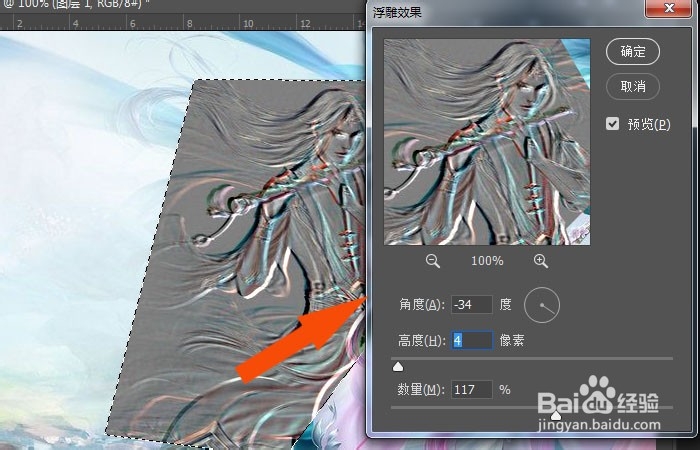
5、    然后,在【浮雕效果】窗口的参数面板上,设置浮雕的参数,如下图所示。

PS2017软件中如何给图片添加浮雕效果

6、    接着,调节【浮雕效果】的光影角度,如下图所示。

PS2017软件中如何给图片添加浮雕效果

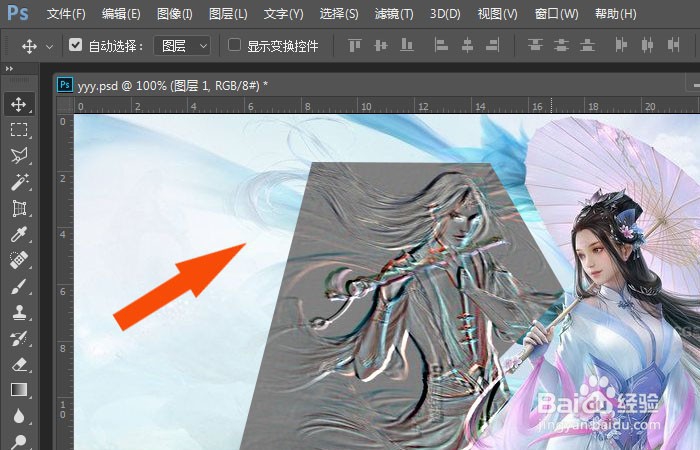
7、    最后,设置【浮雕效果】效果后,鼠标左键单击【确定】按钮,这样在图片上就添加好了浮雕的滤镜效果。通过这样设置和绘制,这样就学会使用PS2017软件给图片添加浮雕滤镜效果了,如下图所示。
PS2017软件中如何给图片添加浮雕效果

  • 电炒锅图标设计
  • CorelDRAW X7如何绘制下雨图形
  • 在ps软件中如何将图片锐化是图片更清晰
  • 教你鉴定来自美可卓故乡的欧泊石品质优劣?
  • CDR教程:流程图形状工具怎么使用?
  • 热门搜索
    咖啡怎么煮 工资流水账单怎么打 生机勃勃的近义词 excel怎么算总和 锁骨发型图片 感冒吃什么药好得快 怎么治疗脱发 信用卡呆账怎么处理 雪中送炭近义词 怎么样才能去红血丝