PS中文字挤压工具怎么用

 时间:2026-05-18 05:28:13

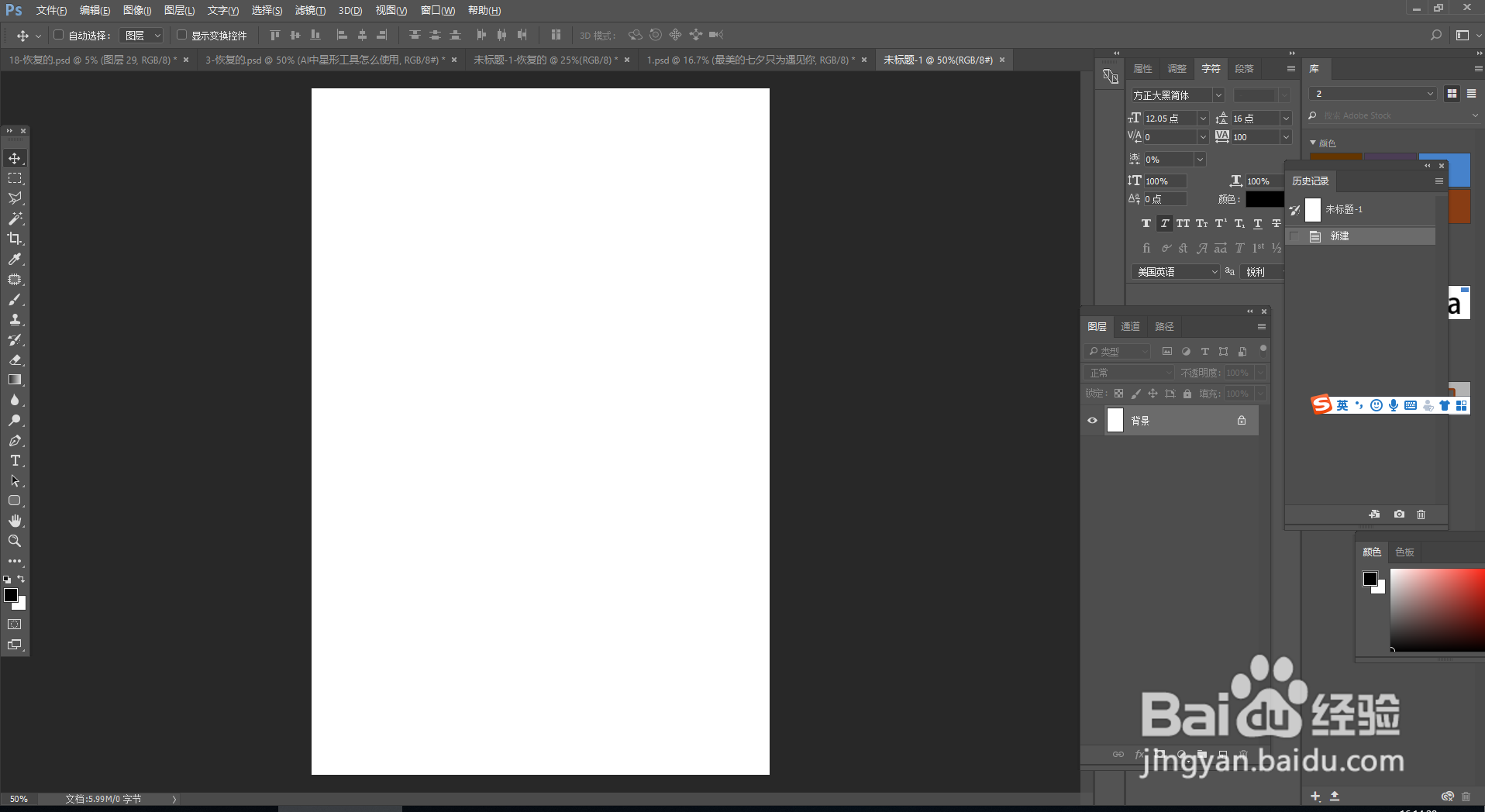
1、首先新建一个背景板。

PS中文字挤压工具怎么用

2、效果如下图:

PS中文字挤压工具怎么用

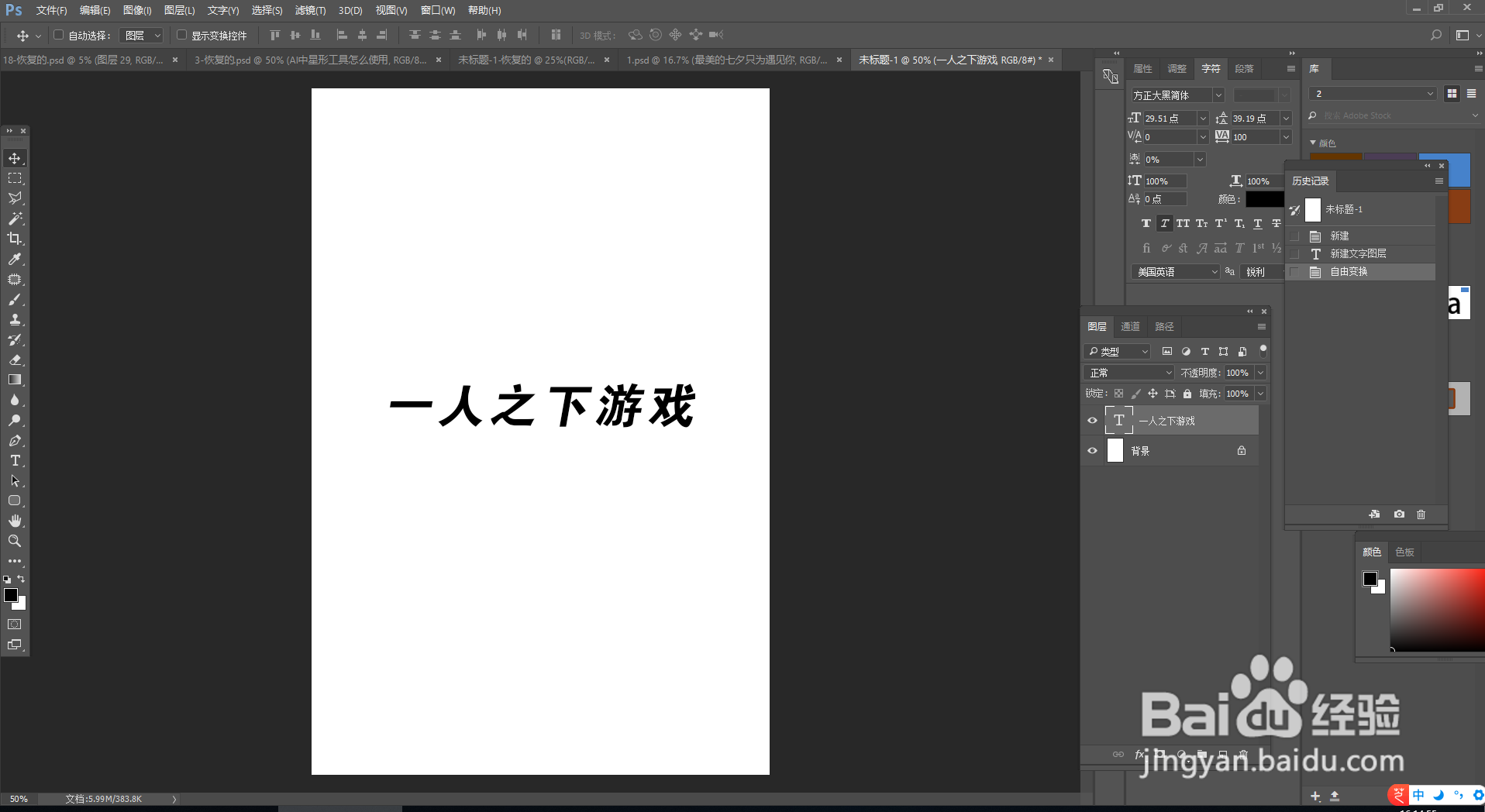
3、将文字输入到背景板中。

PS中文字挤压工具怎么用

4、然后选择上方工具栏的文字-文字变形工具。

PS中文字挤压工具怎么用

5、选择挤压然后调整下方的数值。

PS中文字挤压工具怎么用

6、完成之后点击确定。

PS中文字挤压工具怎么用

7、完成的效果图如下:

PS中文字挤压工具怎么用

8、感谢大家的观看~

  • 如何用PS设计酒盒?
  • 如何使用PS为图片添加水墨蒙版柔化边界
  • ps怎样让添加的杂色不规则
  • PS中的图像擦除工具的背景橡皮擦工具介绍
  • Photoshop如何设置路径的颜色
  • 热门搜索
    蝎子蛰了怎么办 玉米粒怎么做好吃 shift怎么读 手上长水泡很痒怎么办 绿豆粥怎么做 怎么看youtube 毕业论文题目怎么定 南京航空航天大学怎么样 惠普打印机怎么扫描 怎么样才能减肥