1、开启word空白文档,点击“插入”--->“图片”

2、将图片导入文档
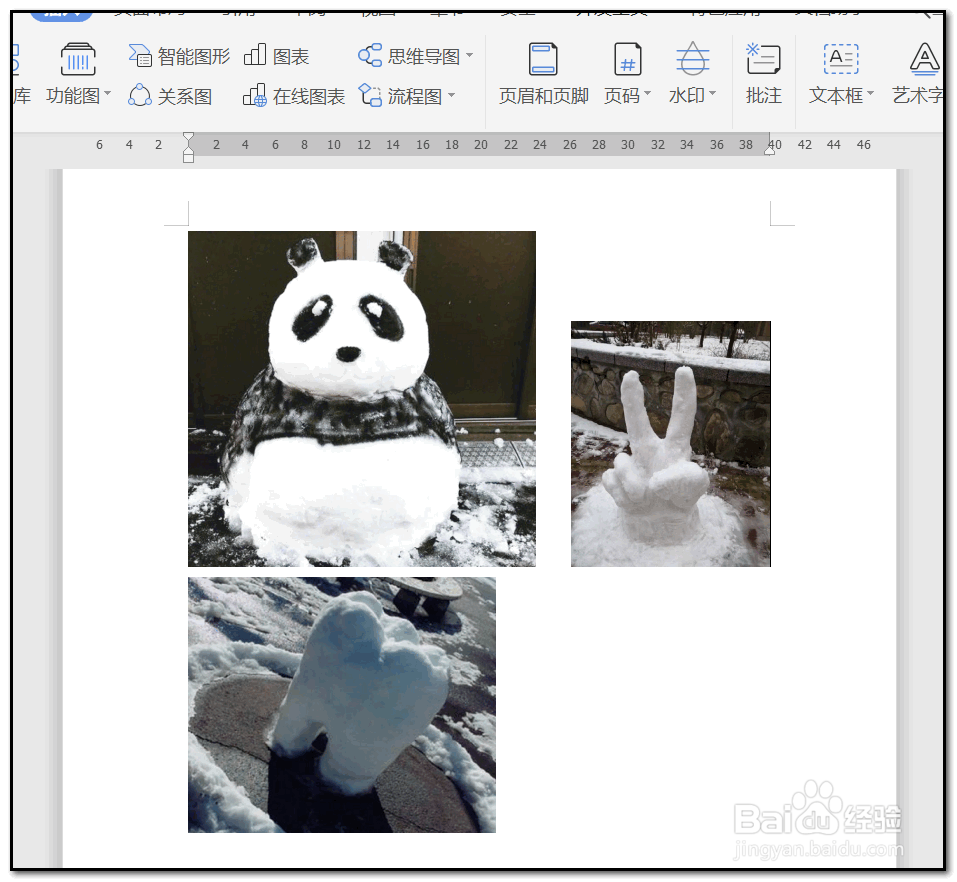
3、选中一张图片,点击“图片工具”--->“环绕”,在环绕下拉框选择“四周型环绕”其他图片也同样设置为“四周型环绕”

4、按着Ctrl键选择所有图片,右击选择“对齐”

5、在对齐设置中选择“等尺寸”
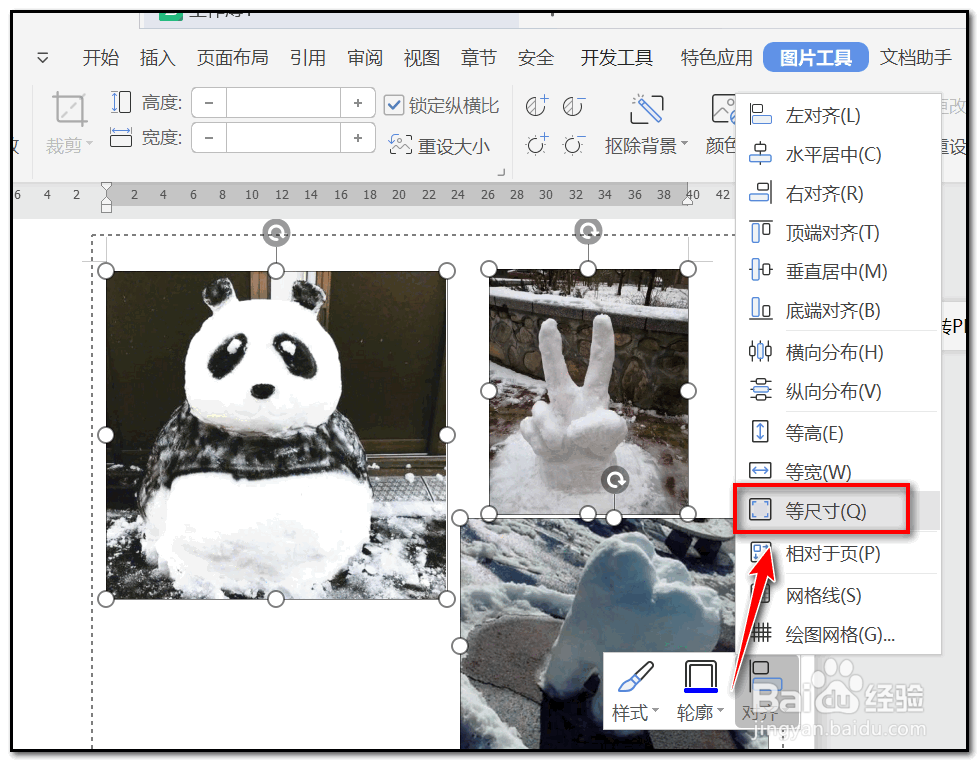
6、查看图片尺寸大小,是否有尺寸失真,若需要调整,去除勾选“锁定纵横比”

7、统一微调图片高度,宽度

8、将图片调整到最佳效果即可

时间:2026-05-07 10:03:06
1、开启word空白文档,点击“插入”--->“图片”
2、将图片导入文档
3、选中一张图片,点击“图片工具”--->“环绕”,在环绕下拉框选择“四周型环绕”其他图片也同样设置为“四周型环绕”
4、按着Ctrl键选择所有图片,右击选择“对齐”
5、在对齐设置中选择“等尺寸”
6、查看图片尺寸大小,是否有尺寸失真,若需要调整,去除勾选“锁定纵横比”
7、统一微调图片高度,宽度
8、将图片调整到最佳效果即可
