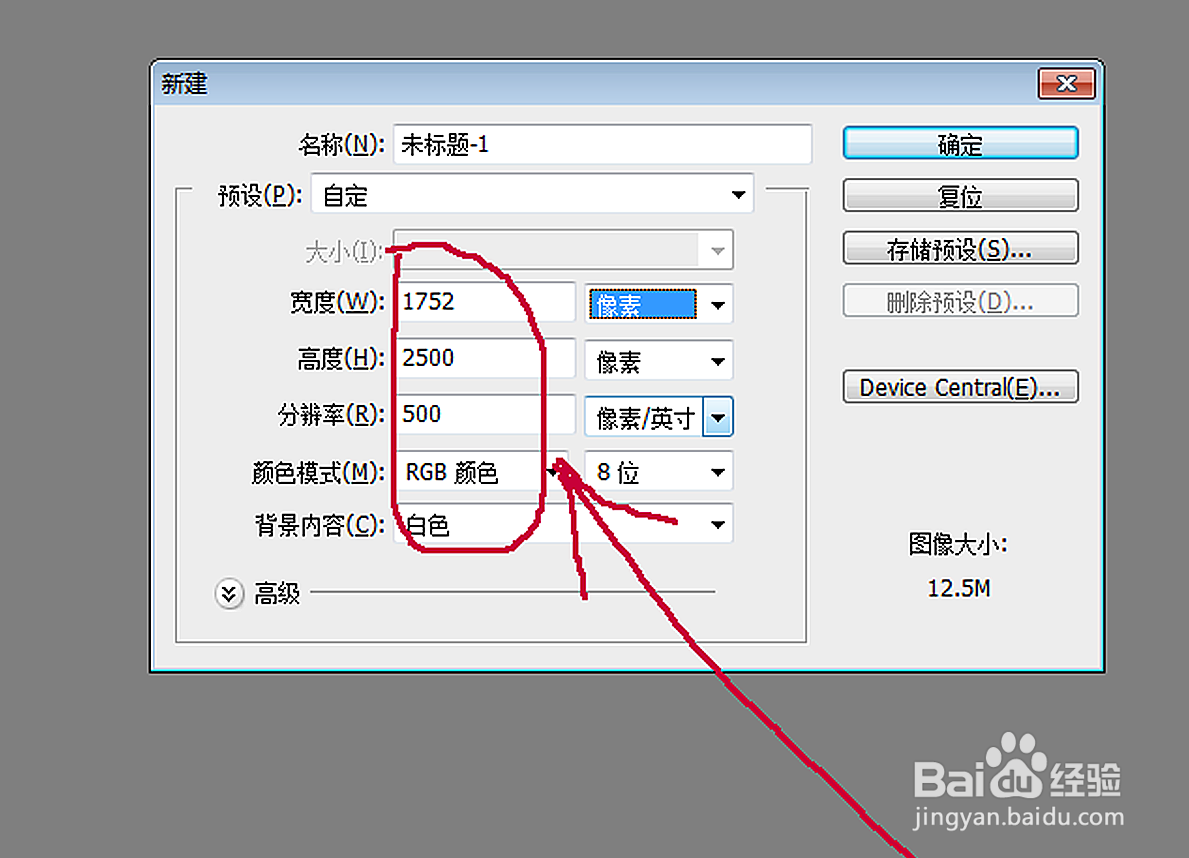
1、首先打开PS,新建一个1752*2500像素,分辨率500的空白文件
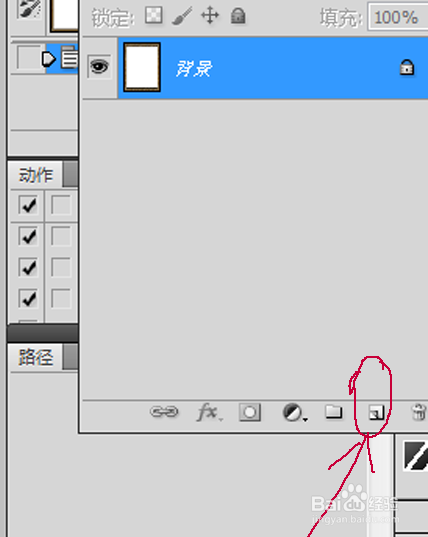
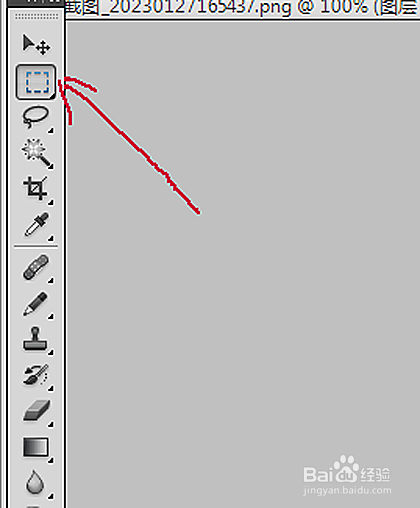
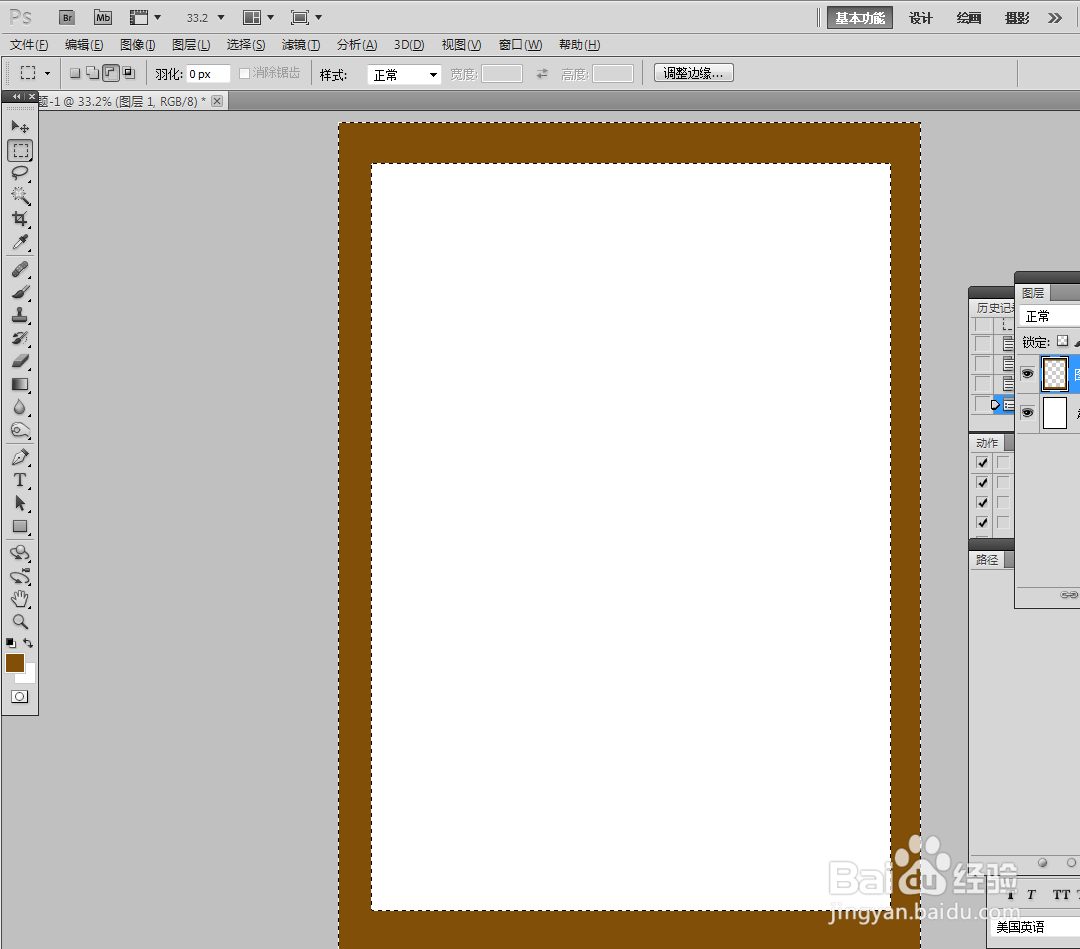
2、接着从右下方点击新建图层,用选框工具选出一矩形区域,crtl+i反选,填充自己喜欢的颜色,如下图所示:
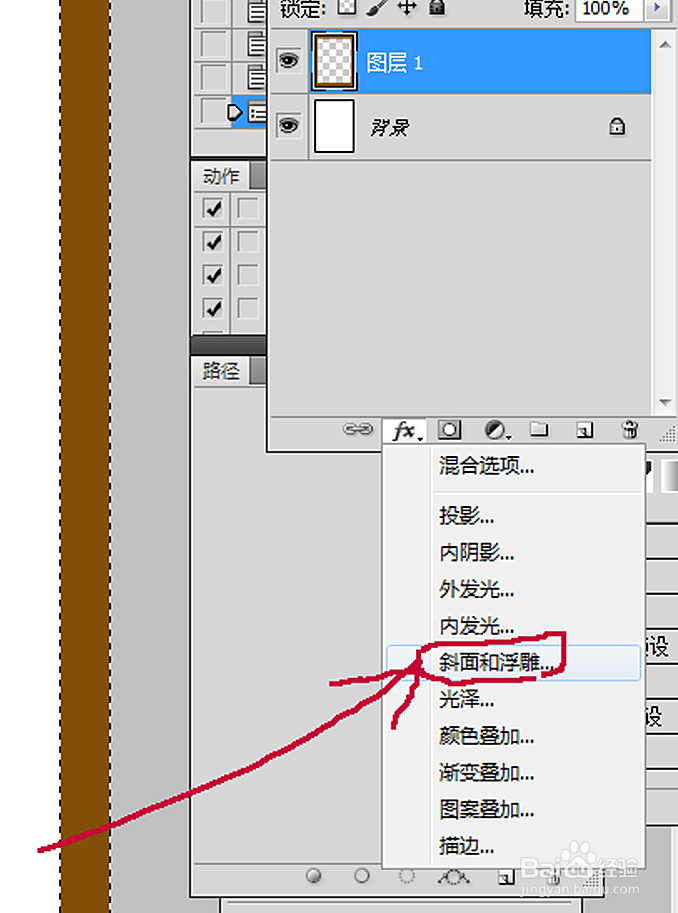
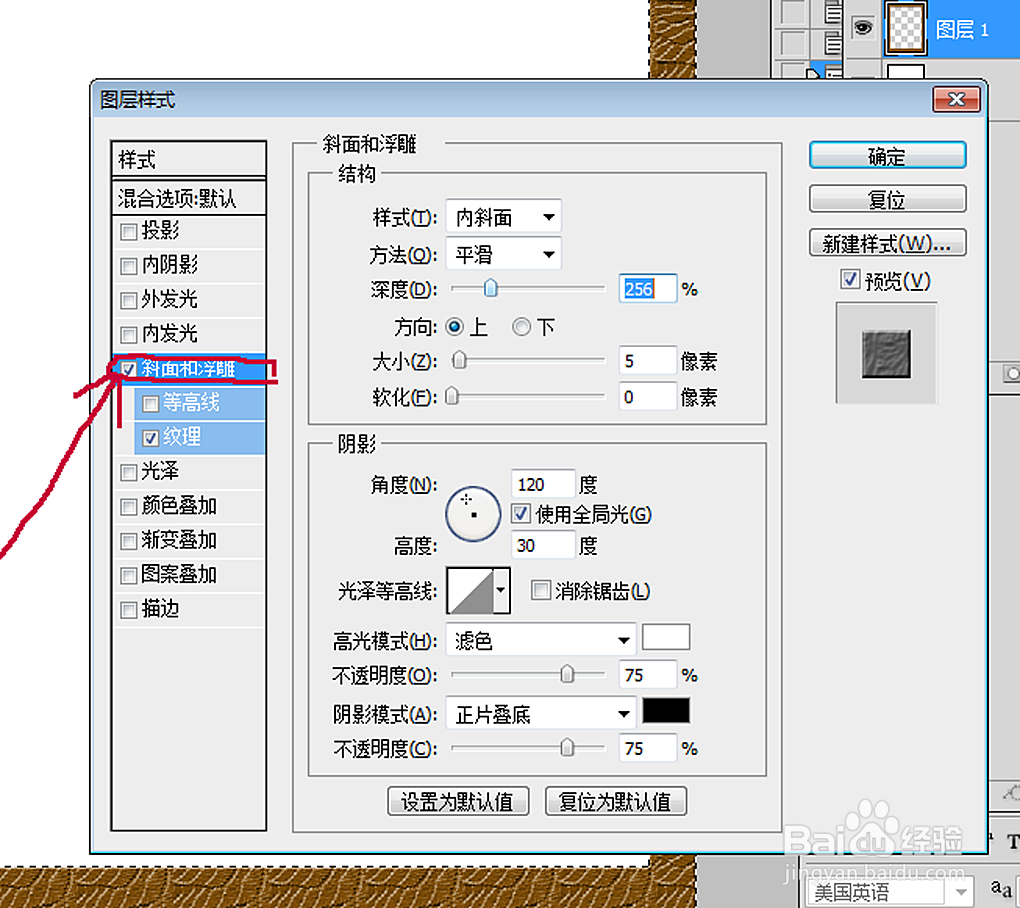
3、从右下角找到效果[FX]点开,找到[斜面与浮雕],调整参数如下:
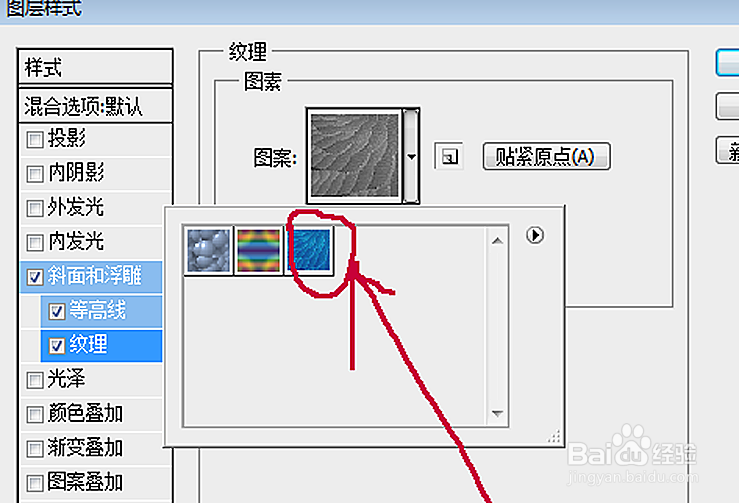
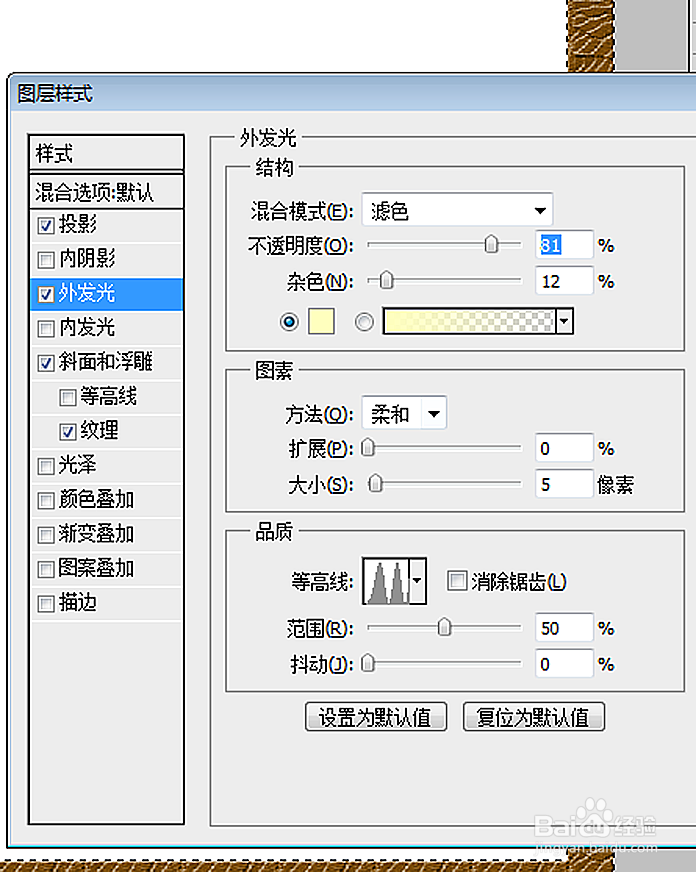
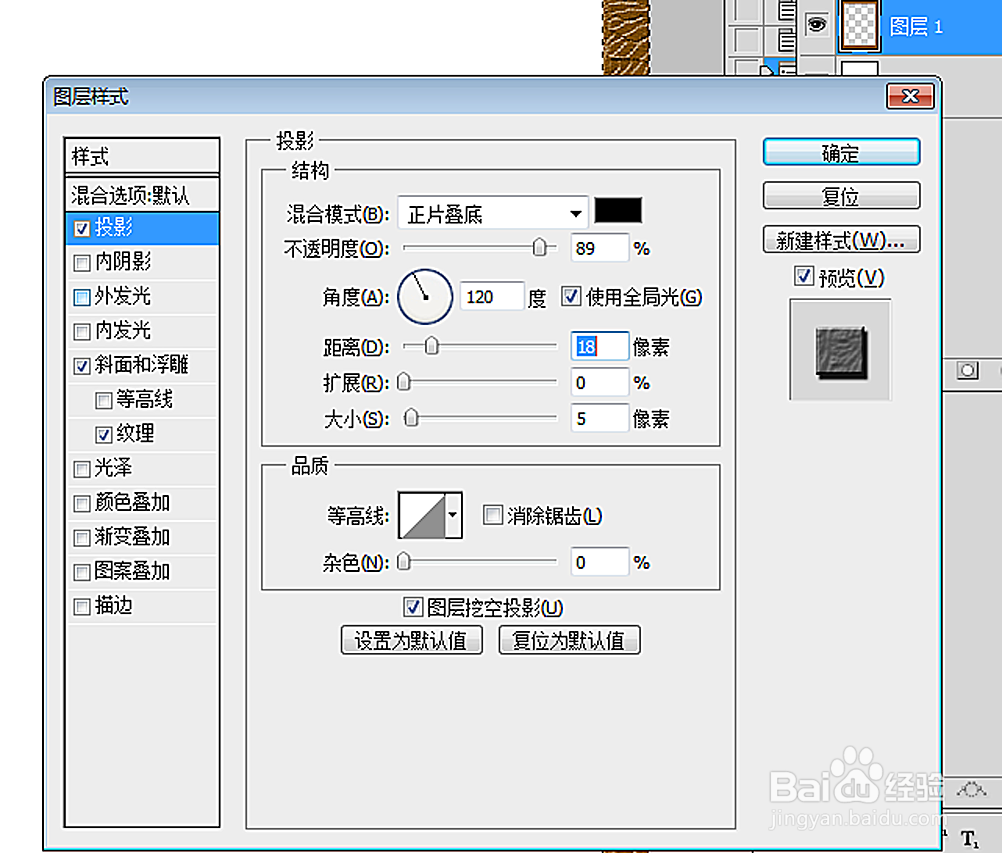
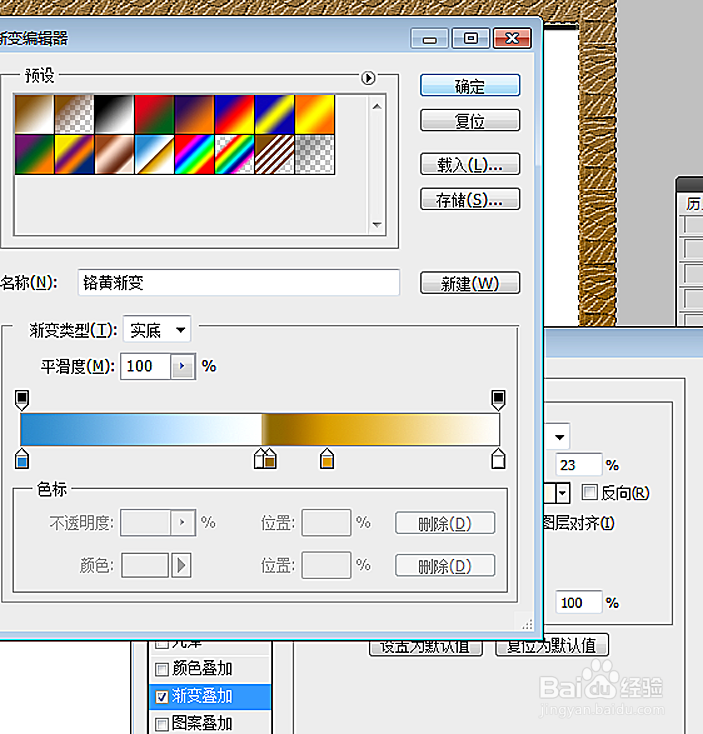
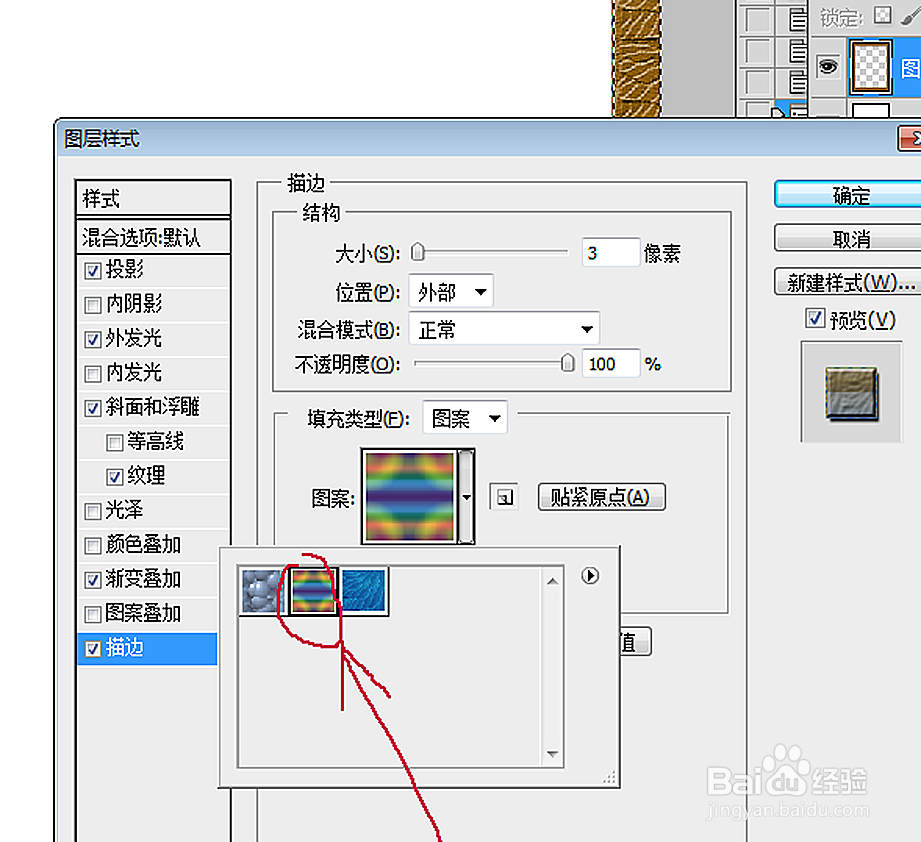
4、分别在效果面板勾选外发光、投影、渐变叠加、描边,设置参数如下:
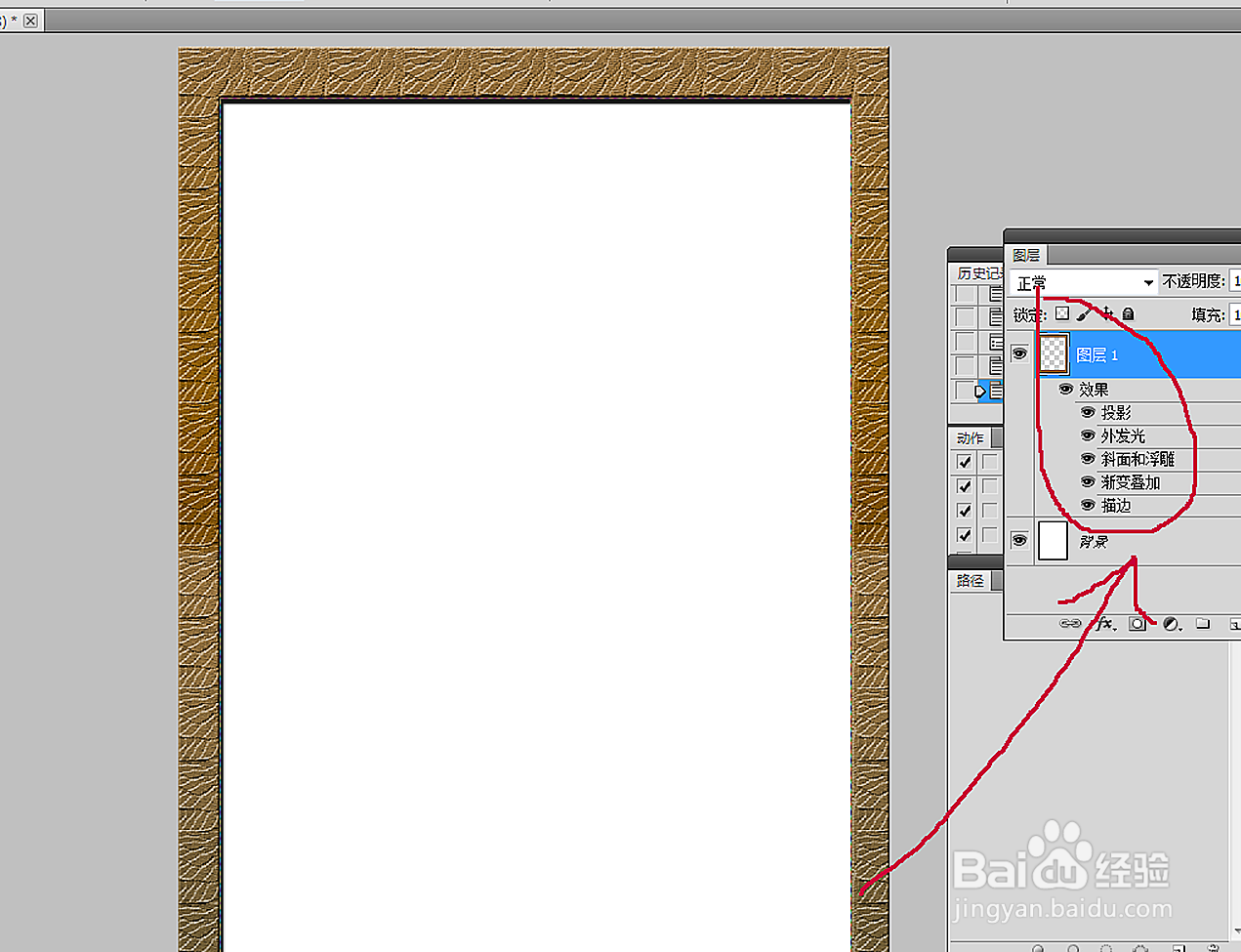
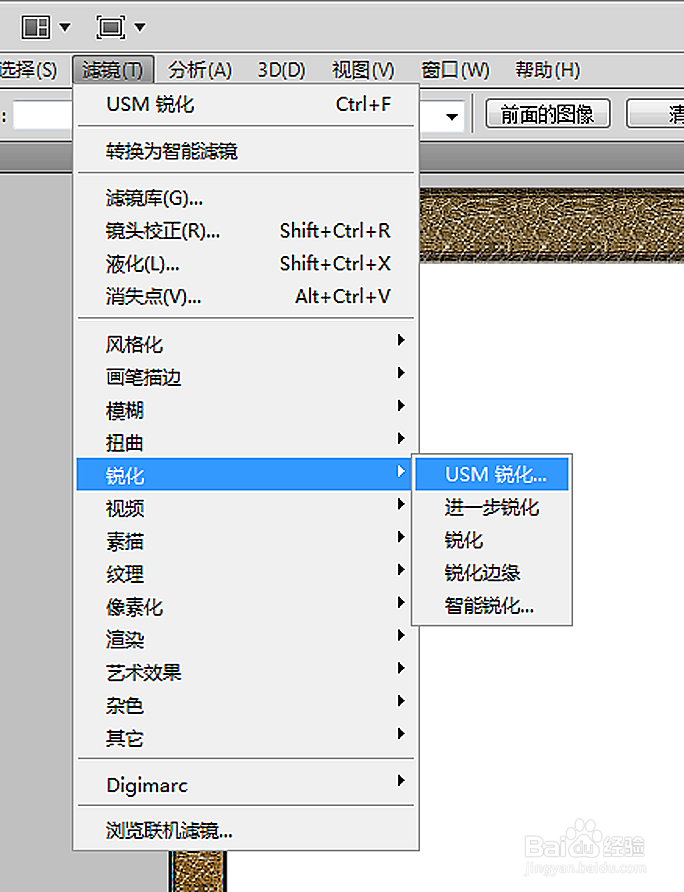
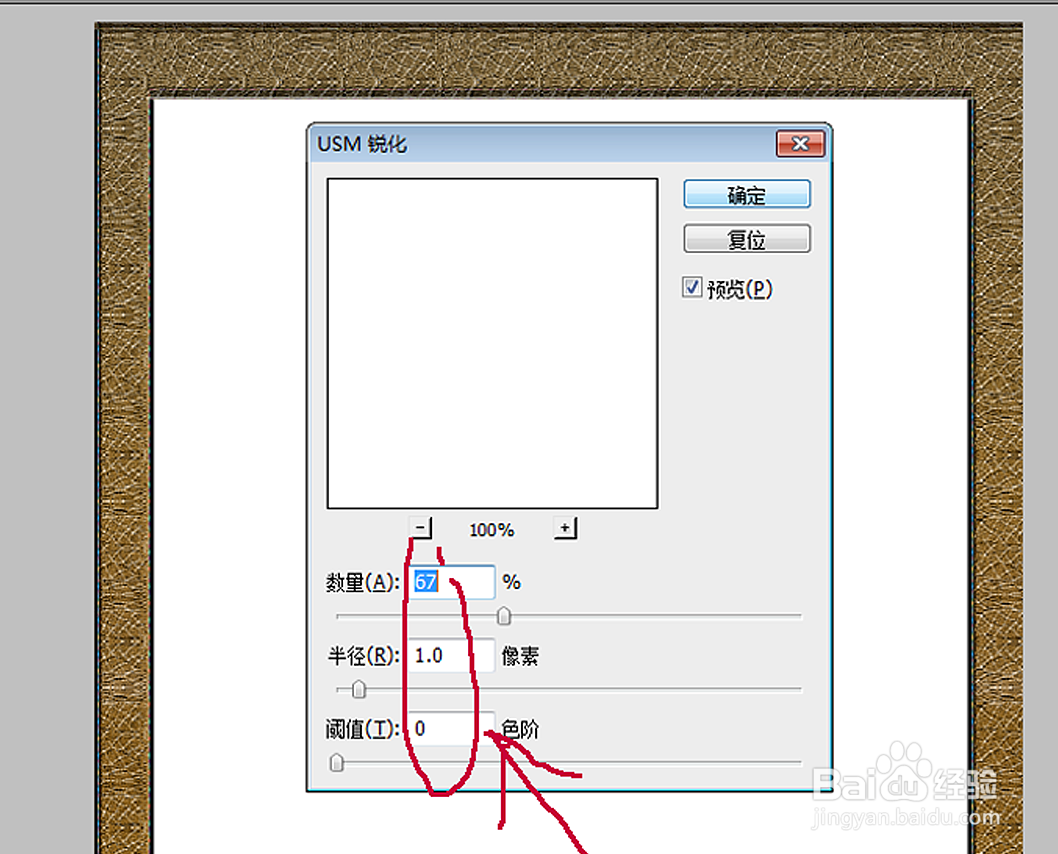
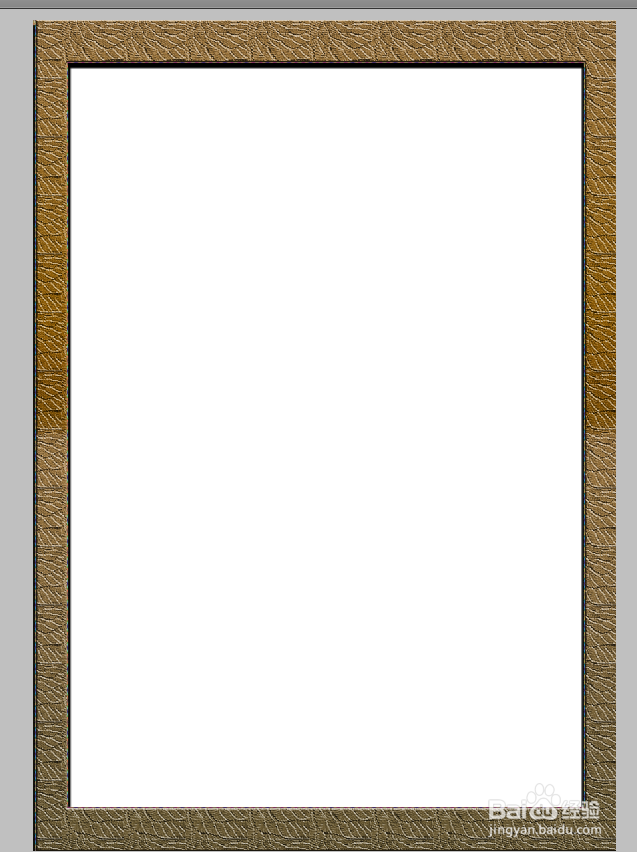
5、最后CTRL+E合并所有图层,点击菜单[滤镜]-[锐化]-[USM锐化],设置参数,最终效果如下。
时间:2026-04-22 10:09:09
1、首先打开PS,新建一个1752*2500像素,分辨率500的空白文件
2、接着从右下方点击新建图层,用选框工具选出一矩形区域,crtl+i反选,填充自己喜欢的颜色,如下图所示:
3、从右下角找到效果[FX]点开,找到[斜面与浮雕],调整参数如下:
4、分别在效果面板勾选外发光、投影、渐变叠加、描边,设置参数如下:
5、最后CTRL+E合并所有图层,点击菜单[滤镜]-[锐化]-[USM锐化],设置参数,最终效果如下。
