photoshop制作径向多彩字

 时间:2026-02-14 23:23:12

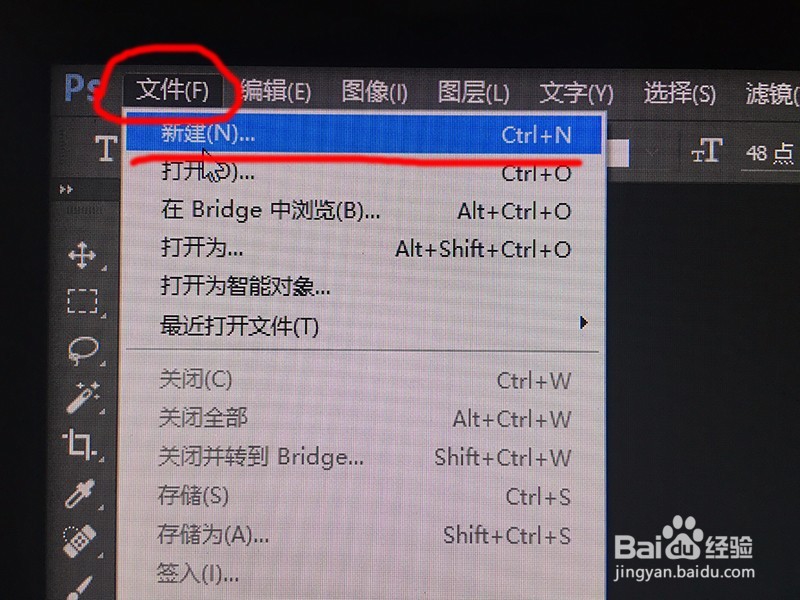
1、首先先建立一个图板,“文件”-->“新建”,然后在新建对话框里填写高度与宽度,如下图
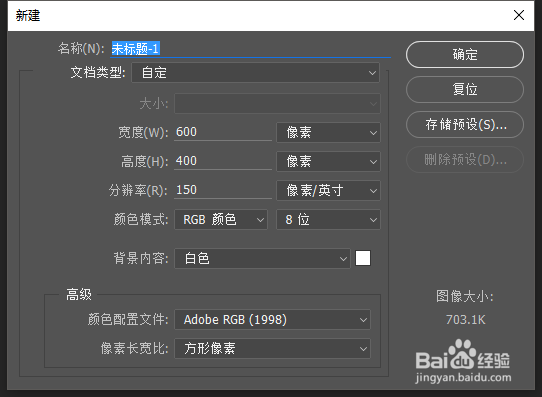
photoshop制作径向多彩字

photoshop制作径向多彩字

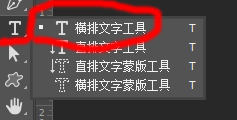
2、我们在左侧工具栏找到“横排文字工具”,在图板打上字,如下图

photoshop制作径向多彩字

photoshop制作径向多彩字

3、我们在上方工具条找到“图层”-->“图层样式”-->“渐变叠加”,如下图一

弹出“渐变叠加”的对话框,如下图二
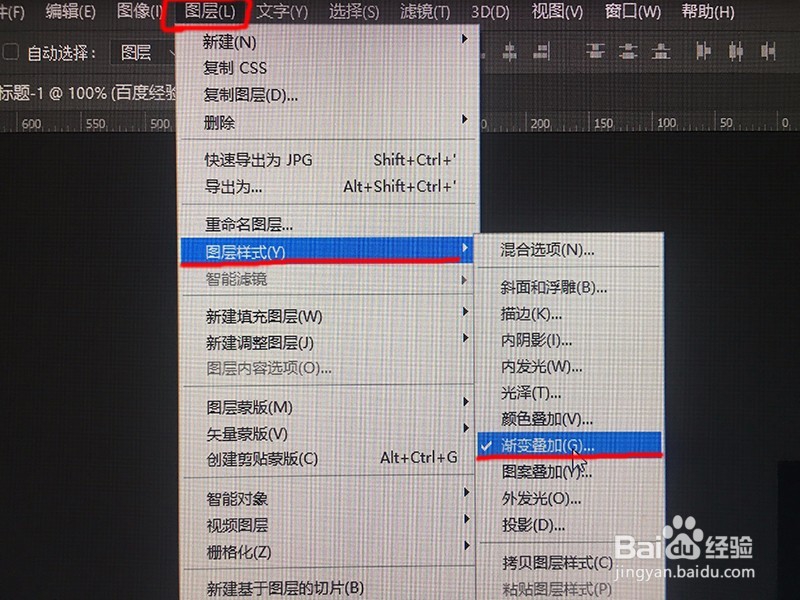
photoshop制作径向多彩字

photoshop制作径向多彩字

4、我们开始设置“渐变叠加”:

把混合模式设置成 正常

不透明度设置成100%

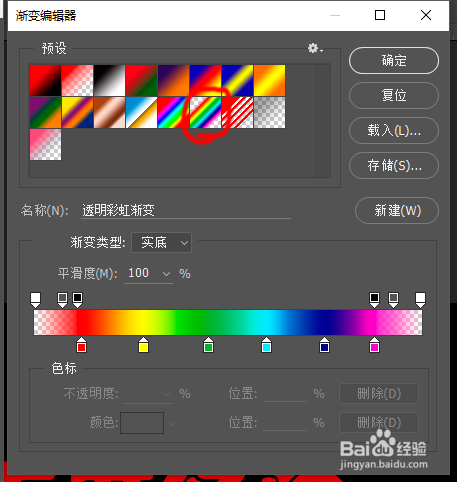
渐变这里我们点击后面的色框,点击后弹出“拾色器”,我们选择第二排第六个选项,如下图
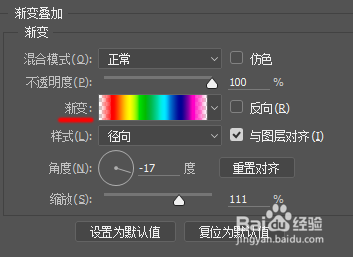
photoshop制作径向多彩字

photoshop制作径向多彩字

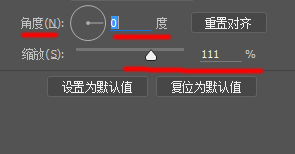
5、我们把样式选择成“径向”,如下图一

角度设置成 0度

缩放设置范围在100%左右,如下图二
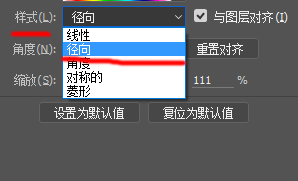
photoshop制作径向多彩字

photoshop制作径向多彩字

6、设置完毕后,我们点击确定,最终效果就出现了,如下图

photoshop制作径向多彩字

  • photoshop制作晶格多彩字
  • Photoshop制作奇趣的水纹字
  • photoshop制作纹理字
  • Photoshop制作内纹理字
  • 如何使用Photoshop制作琉璃字
  • 热门搜索
    温州旅游景点哪里好玩 台北旅游 地府朋友圈 司马台长城旅游攻略 一路向西哪里可以看 规费怎么计算 空间说说怎么置顶 固原旅游 如何盘头发 去旅游的作文