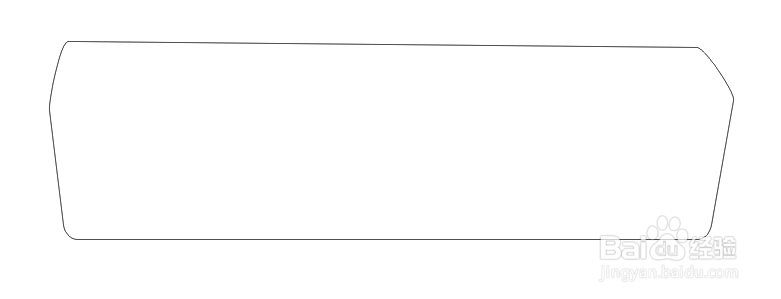
1、点击右边工具栏【矩形工具】画矩形,并转曲调整。
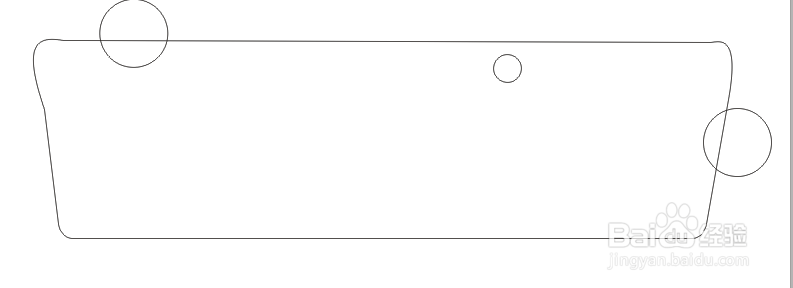
2、画圆,并修剪
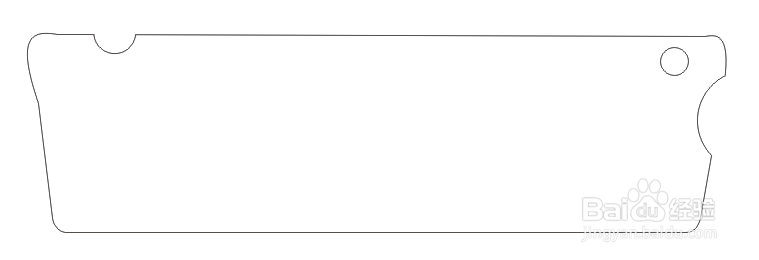
3、用直线工具画直线
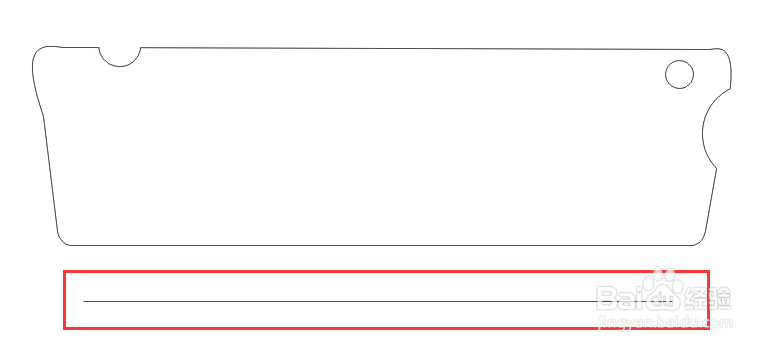
4、点击右边工具栏的【变形工具】
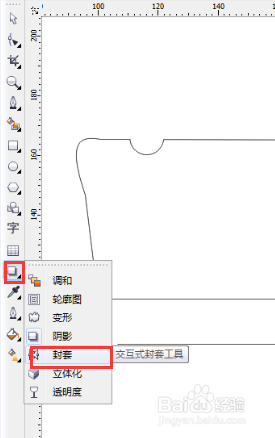
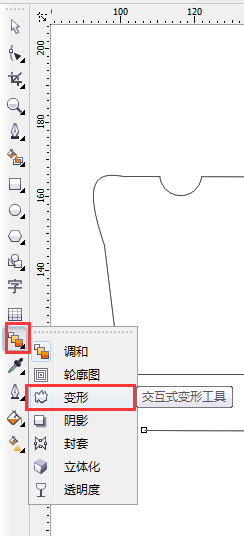
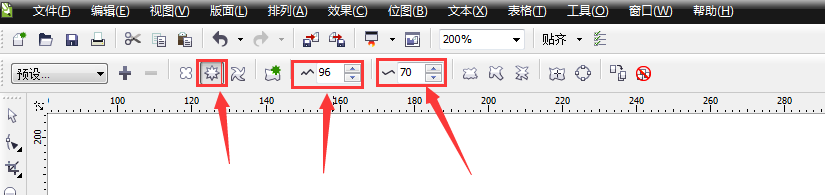
5、选择拉链变形,设置好振幅和频率(我设置的96,70)
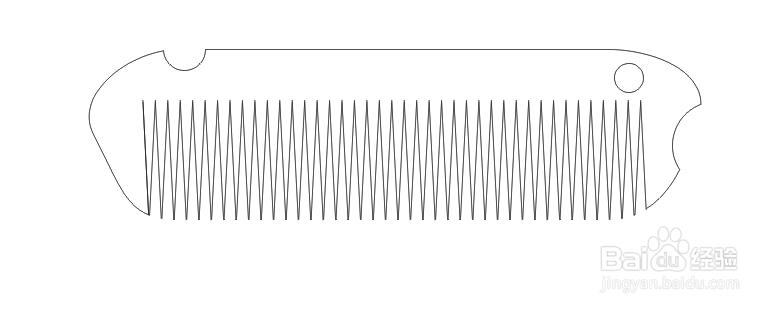
6、将拉链好的直线放进最开始的矩形框里面,修剪。
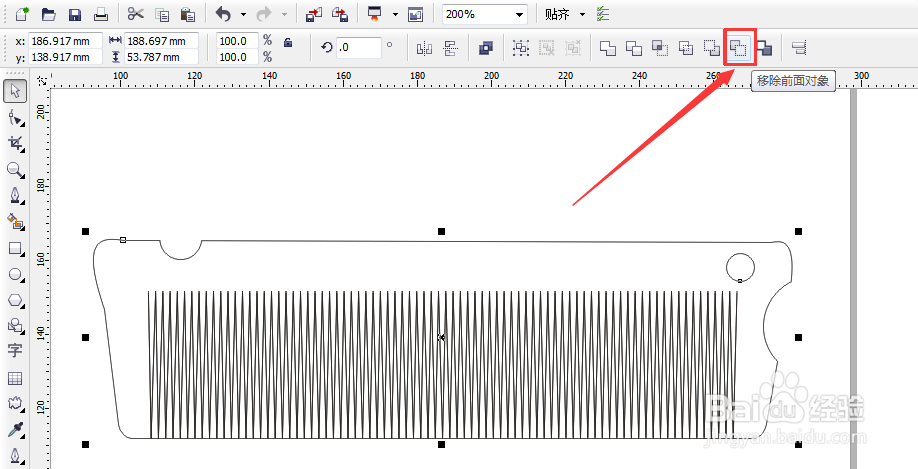
7、打散曲线,并删除多余的部分
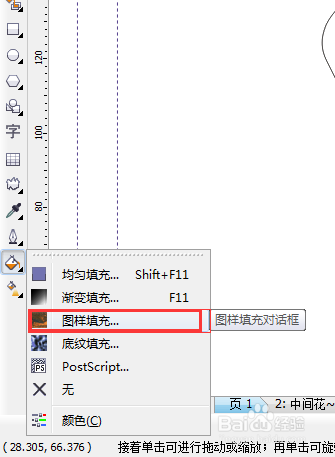
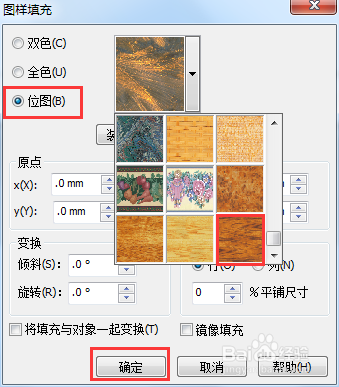
8、点击右边工具栏的【图样填充】界面出现后,选择【位图】木纹
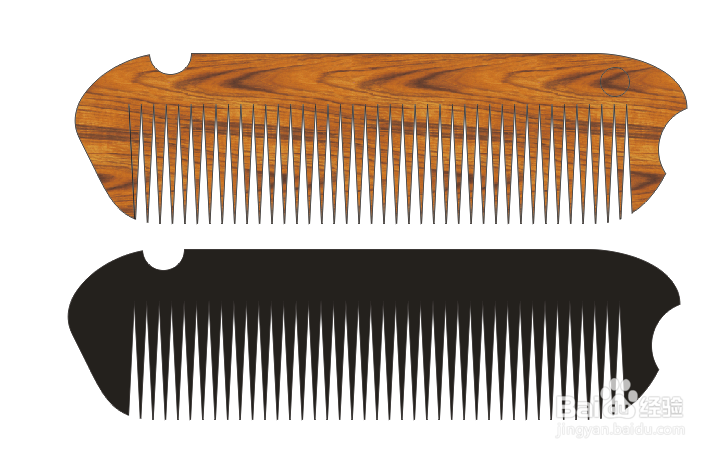
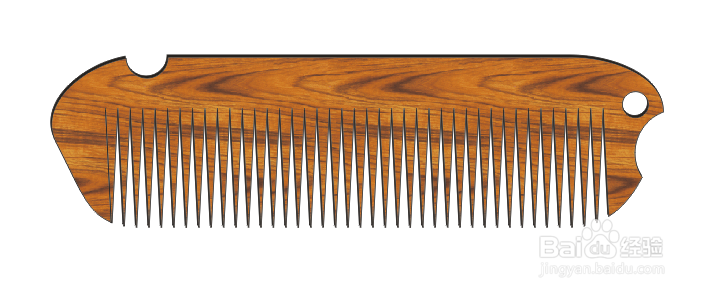
9、复制一个,填充成黑色。进行重合调整。这样木梳子就画好了。
时间:2024-10-12 03:40:35
1、点击右边工具栏【矩形工具】画矩形,并转曲调整。
2、画圆,并修剪
3、用直线工具画直线
4、点击右边工具栏的【变形工具】
5、选择拉链变形,设置好振幅和频率(我设置的96,70)
6、将拉链好的直线放进最开始的矩形框里面,修剪。
7、打散曲线,并删除多余的部分
8、点击右边工具栏的【图样填充】界面出现后,选择【位图】木纹
9、复制一个,填充成黑色。进行重合调整。这样木梳子就画好了。
