PS制作纹理字

 时间:2026-02-18 18:13:50

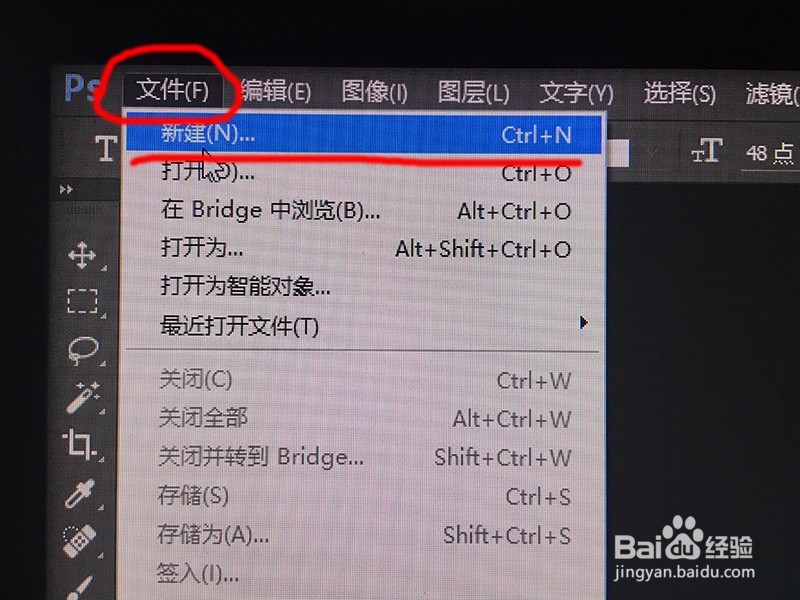
1、我们先建立一个图板

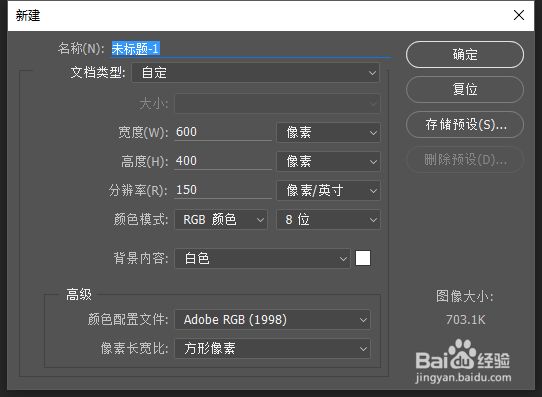
点击 “文件”-->“新建",如下图一

在弹出的对话框中,设置宽度与高度,如下图二
PS制作纹理字

PS制作纹理字

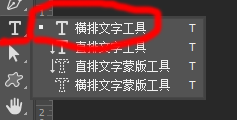
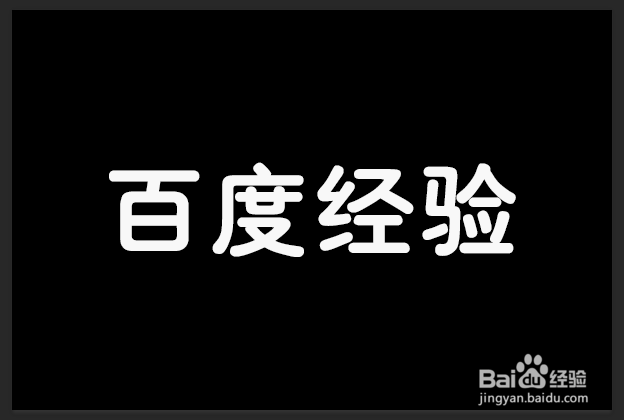
2、在工具栏左侧找到 “T”图标,然后再图板上打上你需要的字,如下图

PS制作纹理字

PS制作纹理字

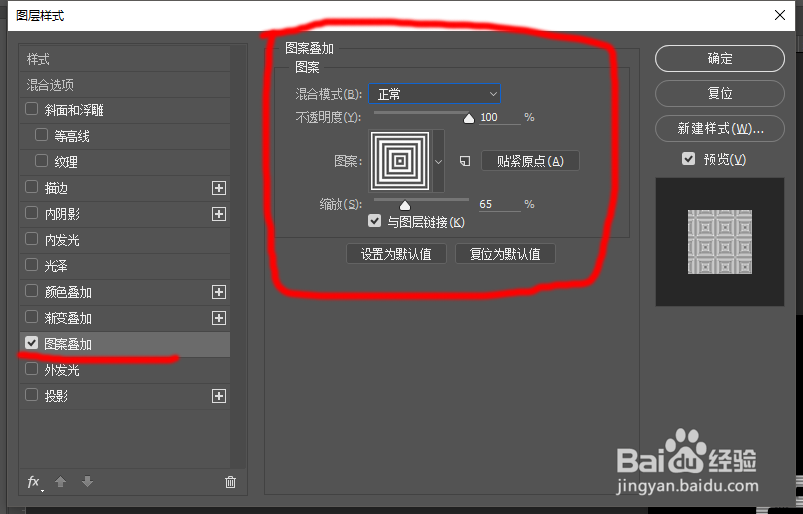
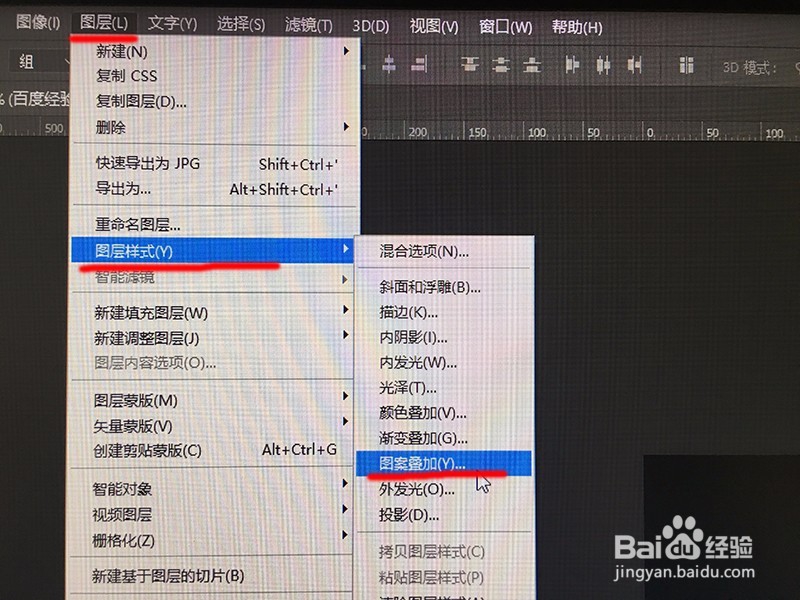
3、我们在上面工具条找到”图层“-->”图层样式“-->”图案叠加“,如下图一

点击后打开图案叠加对话框,如下图二
PS制作纹理字

PS制作纹理字

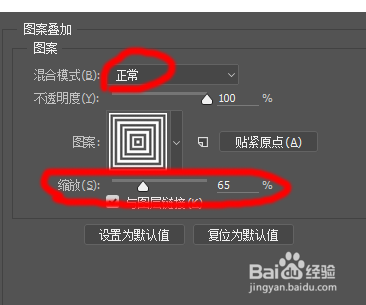
4、我们开始设置图案叠加

混合模式选择叠加,缩放调成65%

如下图

PS制作纹理字

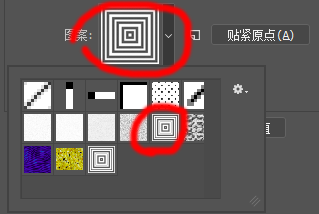
5、现在选择图案,点击图案后面的选框,就会弹出更多的图案,我们选择第二排第五个图案,如下图一

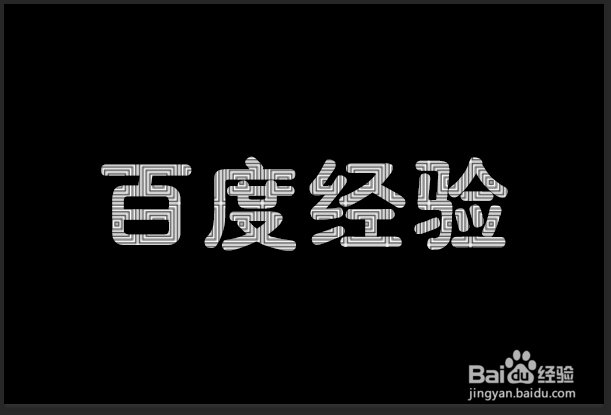
你看到字里面有了图案,点击确定后我们就制作好纹理字了!如下图二
PS制作纹理字

PS制作纹理字

  • 在CorelDRAW x4中快速制作满屏等距离五角星?
  • 怎么制作放射字效果
  • 如何用PS制作出下雪的效果?
  • cdr软件怎样巧用智能填充工具
  • 怎么用ps制作一个高脚酒杯
  • 热门搜索
    cg是什么 第一次去女方家带什么礼物 手办是什么 鬼畜什么意思 什么是固态硬盘 猫粮什么牌子好 同位素是什么 什么是社会公德 奥运精神是什么 police是什么意思