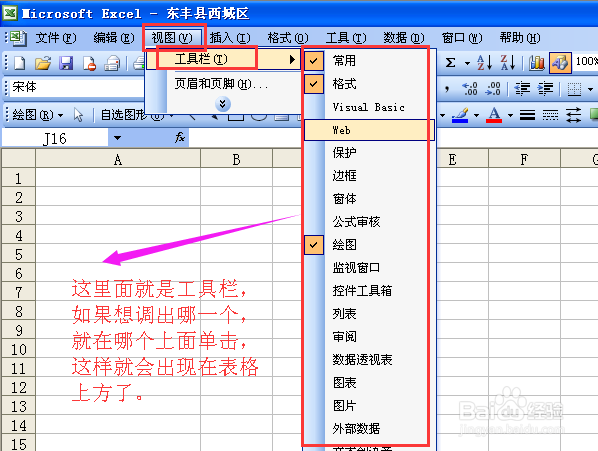
1、打开EXECL2003,我们会看到在上部有许多工具栏,基本上包括常用、格式和绘图工具栏。

2、想要增加、隐藏工具栏,需要点击菜单栏中的“视图”按钮,在下拉菜单中,选择“工具栏”选项,只要在前面打勾,就可以调出工具栏,如果想隐藏起来,只要把勾去掉,工具栏就隐藏起来了。
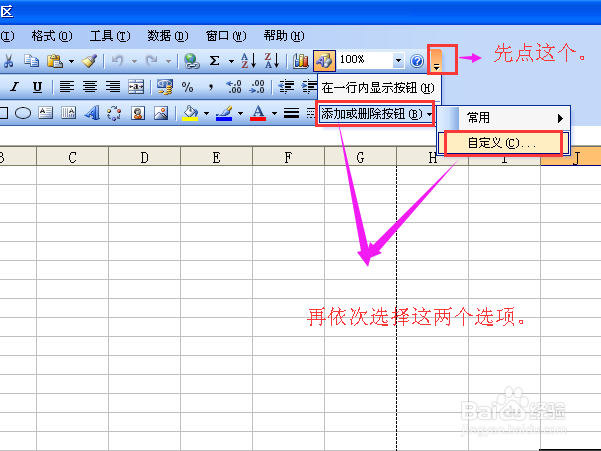
3、我们把常用的工具栏设定好以后,就要把一些经常用的命令调出来了,有些在工具栏中有,有些没有,下面我们点击任意工具栏后面的倒三角,在下拉菜单中选择”添加或删除按钮”,再选择“自定义”。
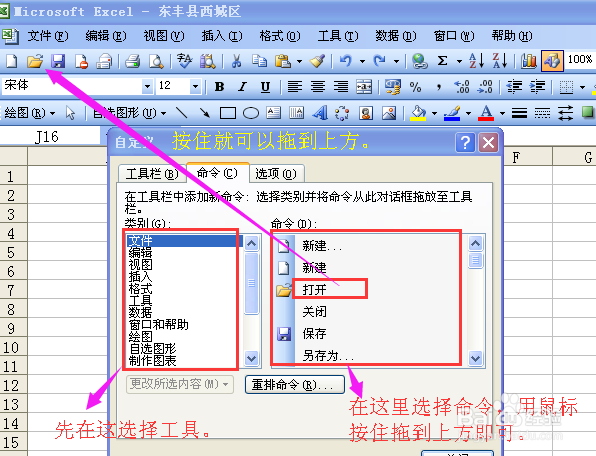
4、也可以点击菜单栏中的“视图”选项,在下拉菜单中选择“工具栏”,再选择“自定义”选项,也可以调出“自定义”窗口。

5、在“自定义”窗口中,选择“命令”标签,左侧的框中就是各种工具,右侧的框中是基本的操作命令,我们先在左侧选择需要调 出的工具,再去右侧的框中选择合适的命令,再用鼠标按住,拖到表格上方的工具栏中就可以了。
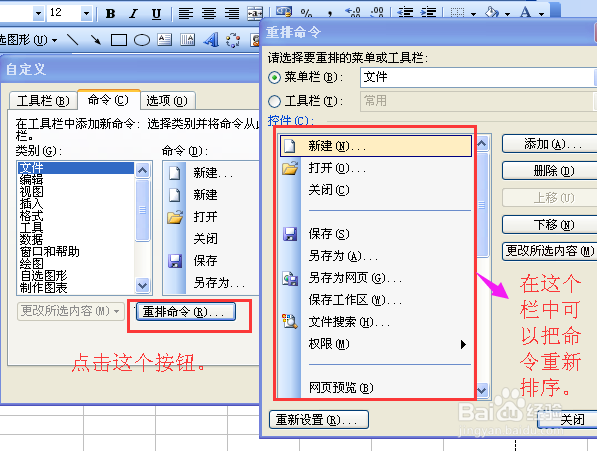
6、在命令都选择好以后,我们还可以利用“自定义”窗口中的“重排命令”按钮,将自己常用的命令排好顺序,这样用起来就更方便些。