1、我们在Excel中有时候要修改数据,怎样把修改的数据自动用颜色标记出来,自动做标记呢?
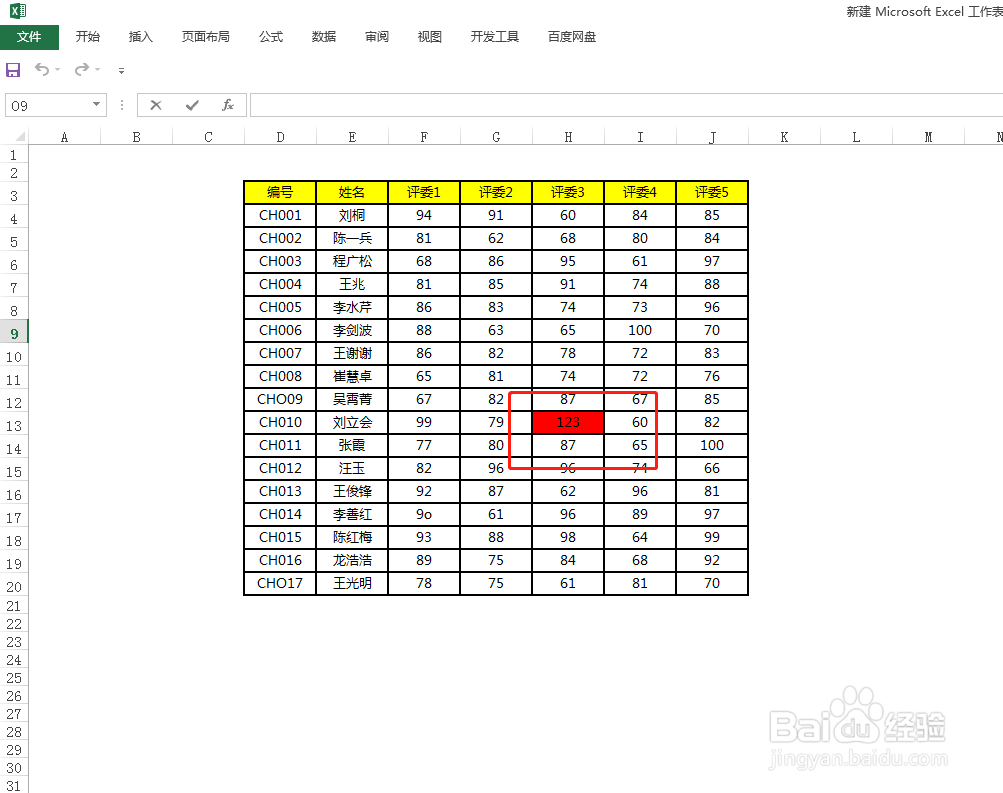
2、首先我们复制一个一模一样的表格出来
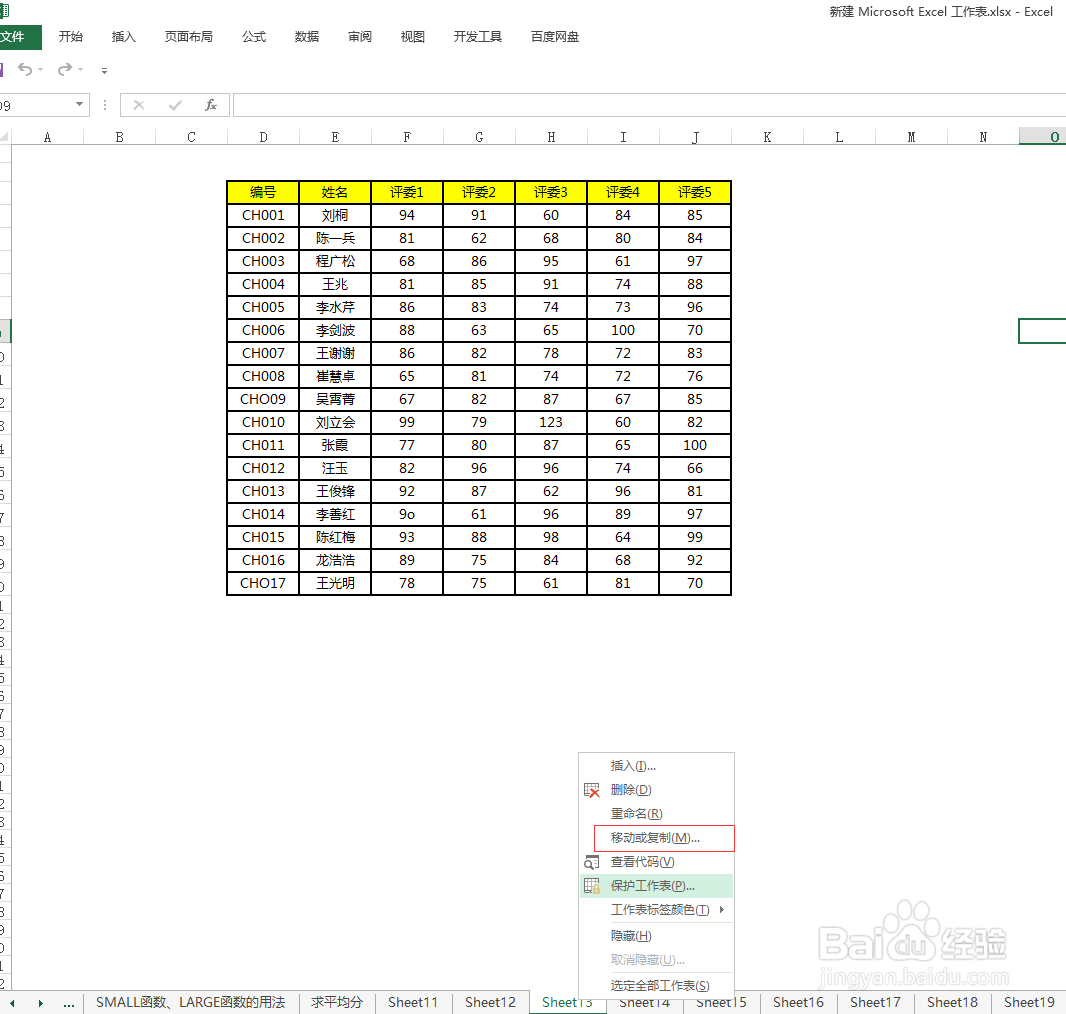
选中sheet 右键 移动或复制
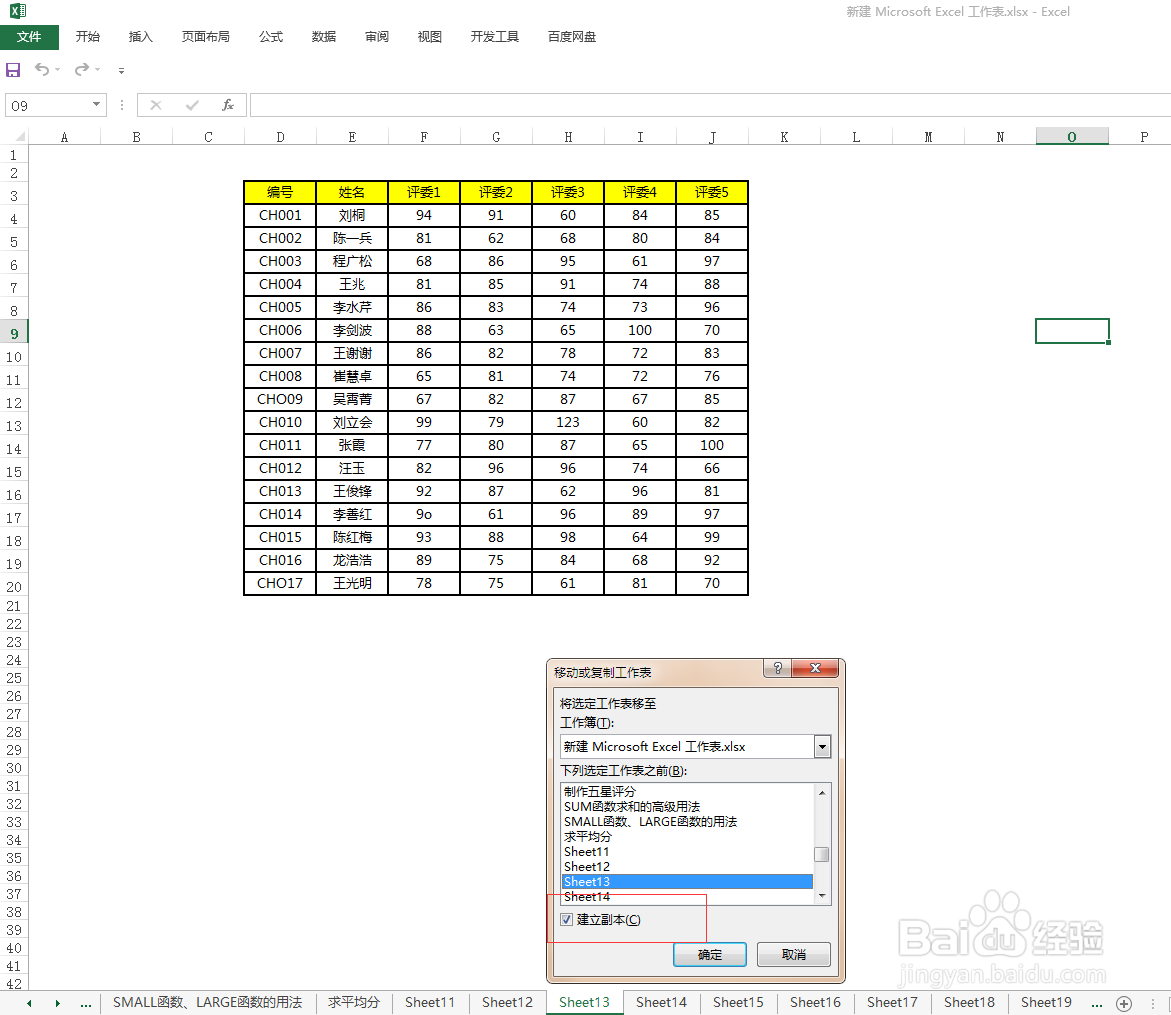
3、点击建立副本,并调整副本存放的位置
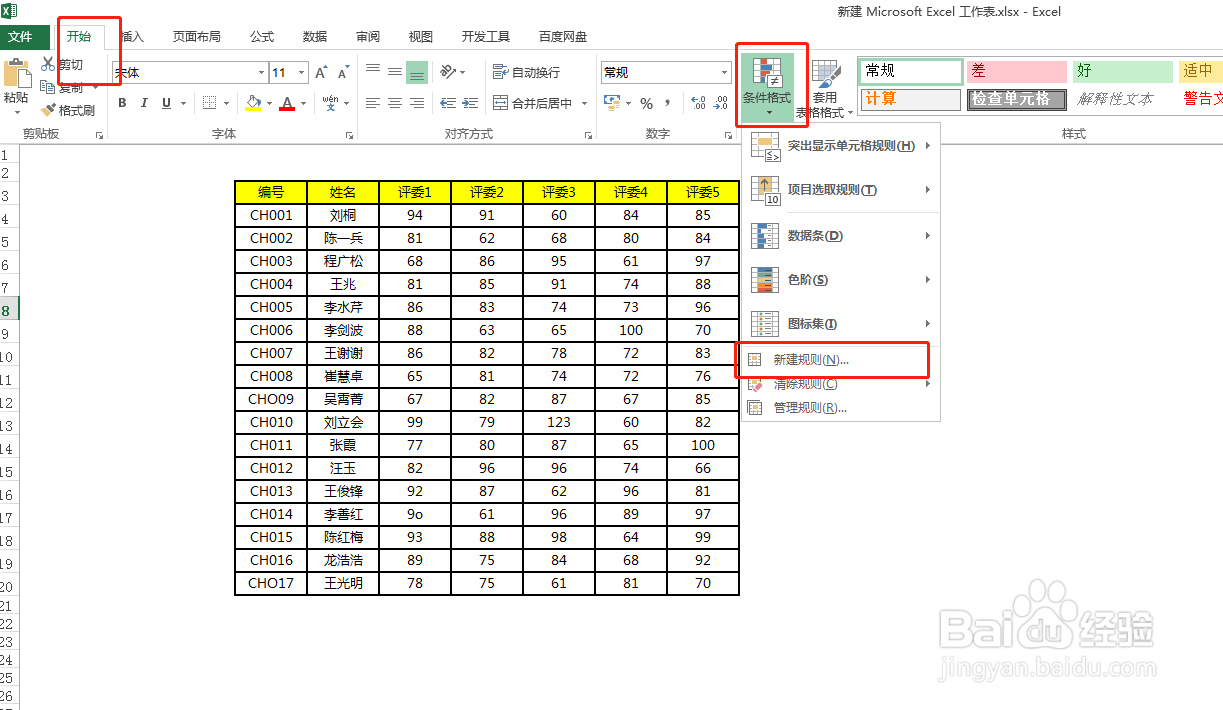
4、然后打开原表格,选中文本区域 点解开始菜单栏---条件格式-新建规则
5、选择使用公式确定要设置格式的单元格
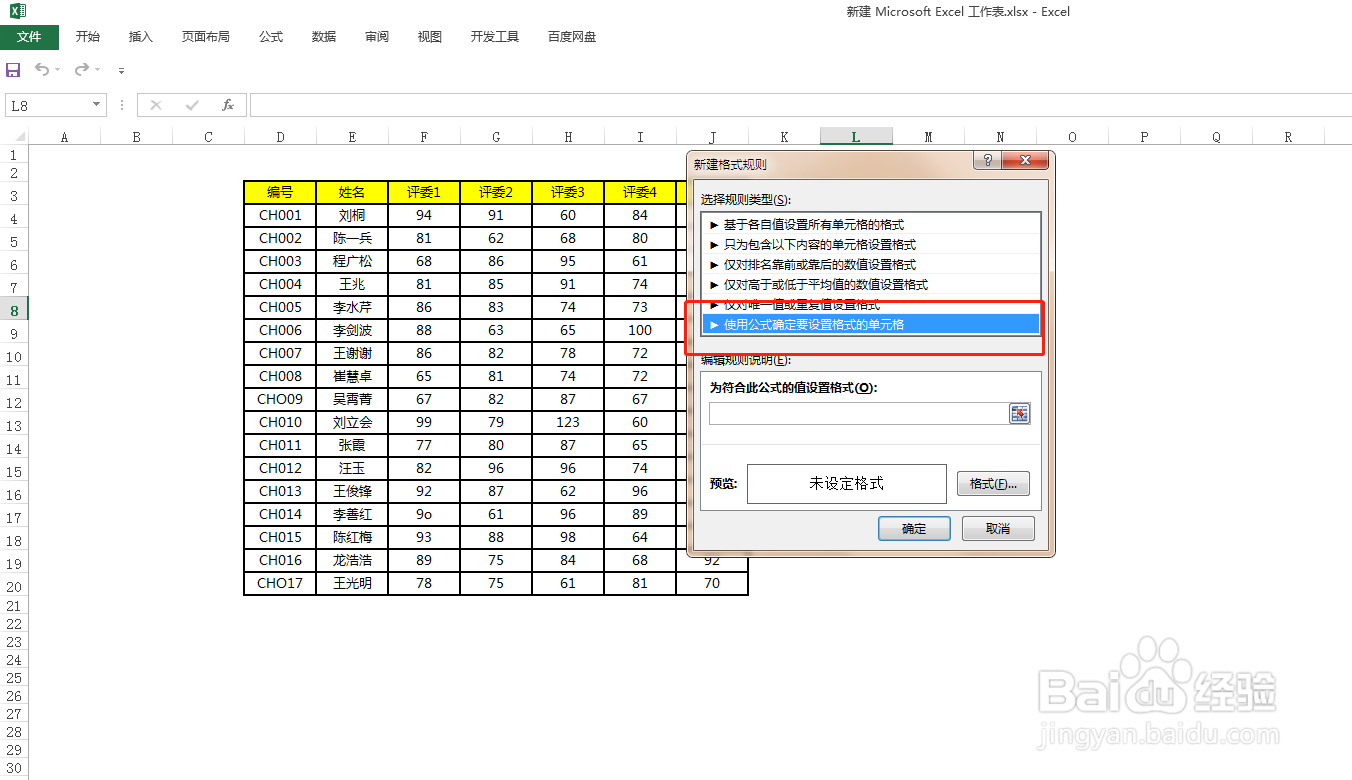
6、输入公式=D3<>'Sheet13 (2)'!D3

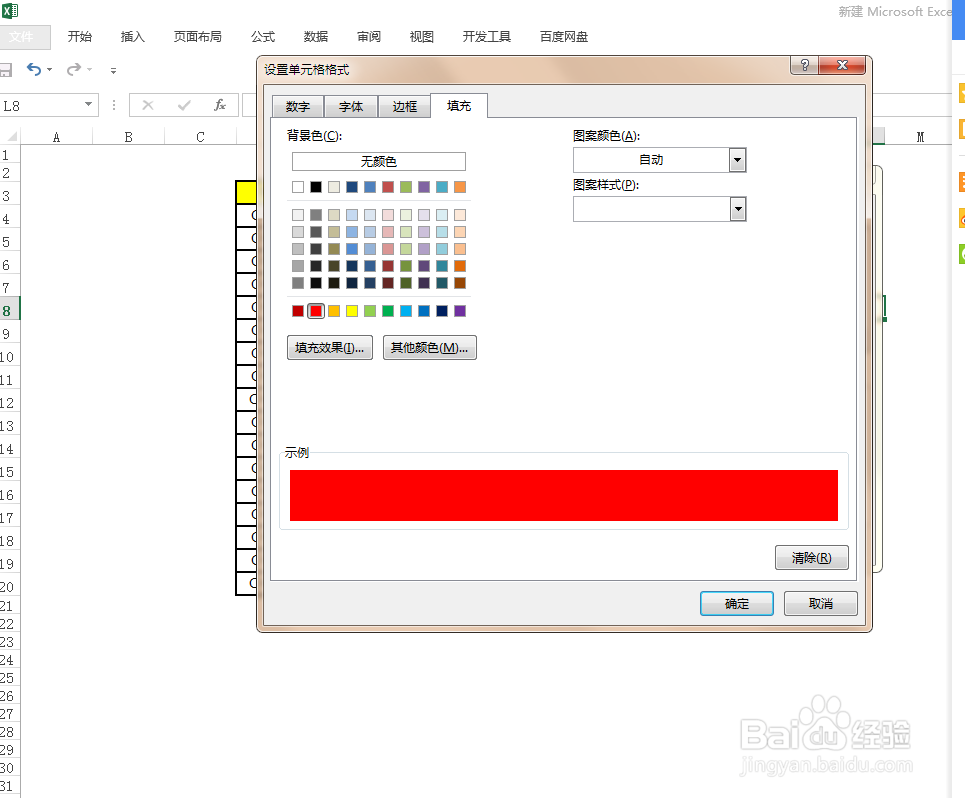
7、点击格式,填充你要设定的颜色

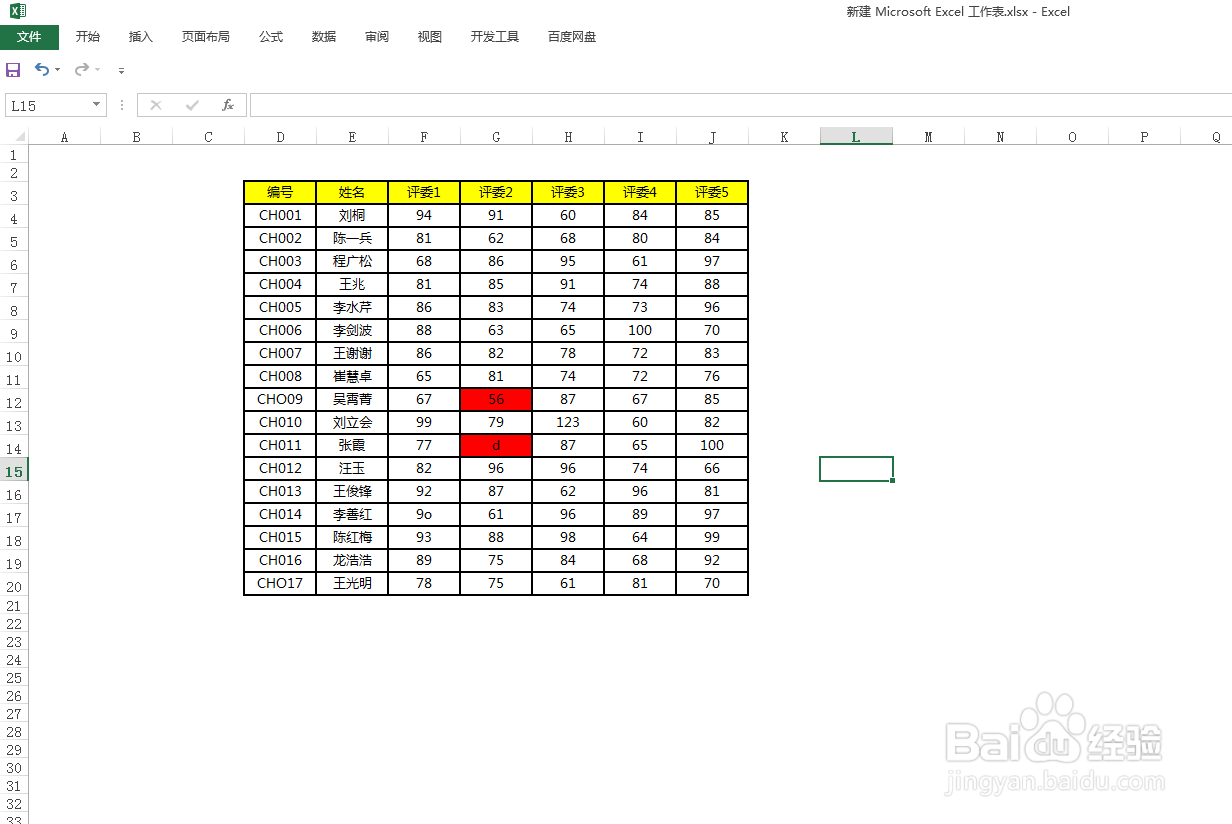
8、这个时候输入数据时就会自动变颜色了
时间:2026-05-10 19:53:34
1、我们在Excel中有时候要修改数据,怎样把修改的数据自动用颜色标记出来,自动做标记呢?
2、首先我们复制一个一模一样的表格出来
选中sheet 右键 移动或复制
3、点击建立副本,并调整副本存放的位置
4、然后打开原表格,选中文本区域 点解开始菜单栏---条件格式-新建规则
5、选择使用公式确定要设置格式的单元格
6、输入公式=D3<>'Sheet13 (2)'!D3
7、点击格式,填充你要设定的颜色
8、这个时候输入数据时就会自动变颜色了
