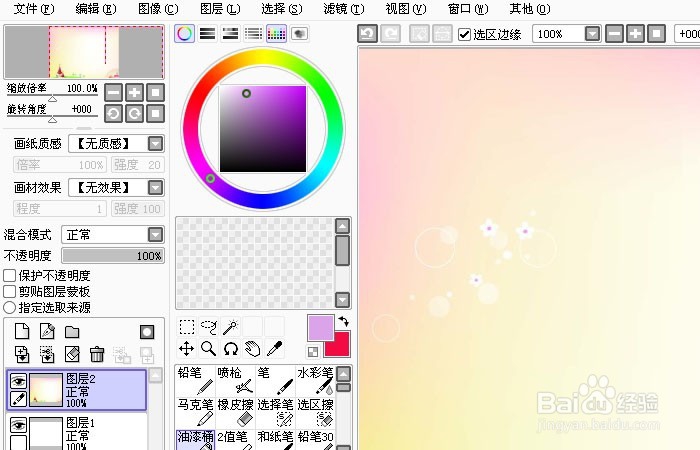
Sai软件中如何创建和使用图层组

 时间:2026-04-27 05:43:30

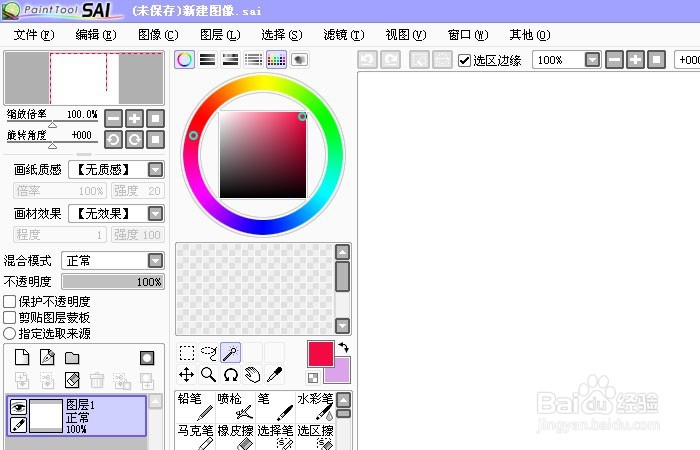
1、    在计算机中,打开Sai软件,新建一个文档,准备来创建和使用图层组的操作,如下图所示。
Sai软件中如何创建和使用图层组

2、    接着,在【图层】下,新建一个背景图层,如下图所示。

Sai软件中如何创建和使用图层组

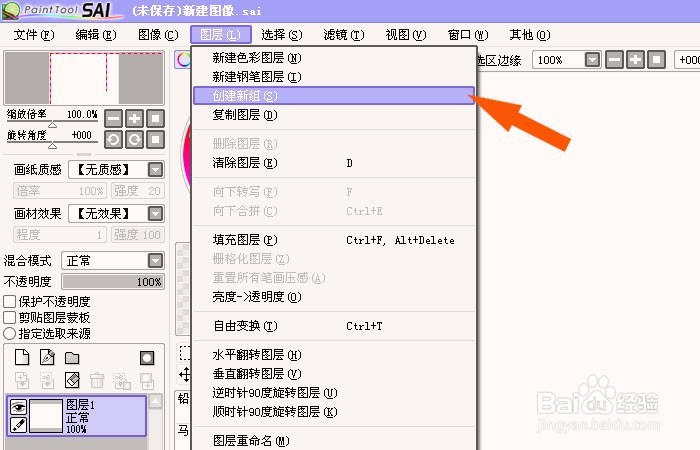
3、    然后,在Sai软件的菜单下,鼠标左键单击【图层】下的【创建新组】,如下图所示。
Sai软件中如何创建和使用图层组

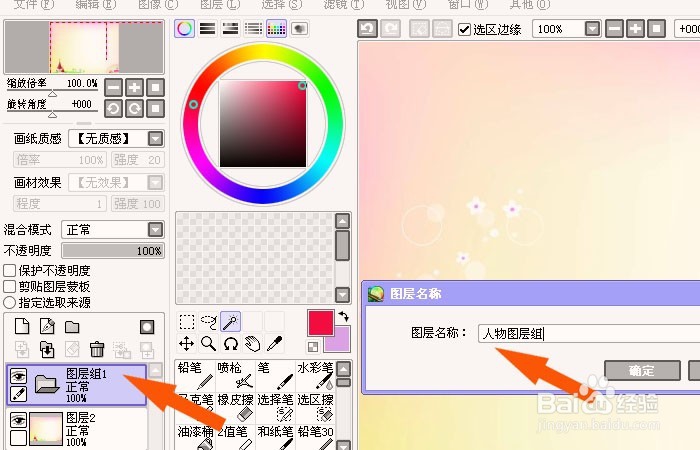
4、    接着,在左边图层的栏目下,鼠标左键双击图层组,给图层组重新取名字,这样方便管理图层,如下图所示。
Sai软件中如何创建和使用图层组

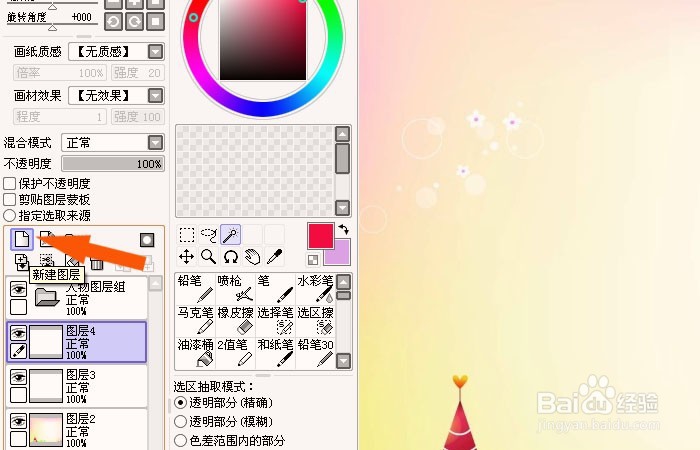
5、    然后,在左边图层的栏目下,左键单击【新建】图层,创建两个空白图层,如下图所示。
Sai软件中如何创建和使用图层组

6、    接着,通过鼠标拖动,把空白图层放入到图层组的文件夹下,如下图所示。

Sai软件中如何创建和使用图层组

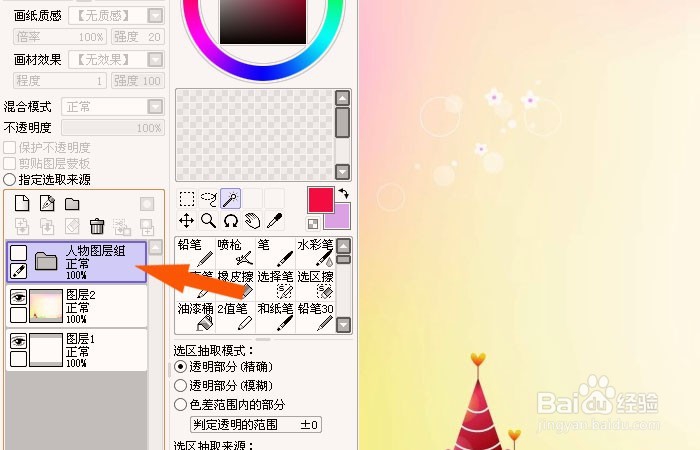
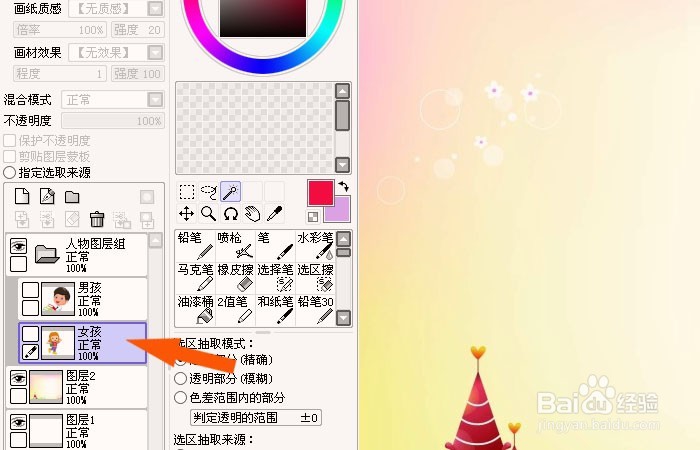
7、    最后,鼠标选图层组,展开图层的目录,在空白图层中复制卡通人物的图片,并重新命名,这样就可以方便的管理和使用图层了,如下图所示。
Sai软件中如何创建和使用图层组

  • ps中怎样制作云层
  • sai2怎么复制图层
  • sai把画布调成透明怎么操作
  • maya中如何用cv曲线放样形体
  • Sai怎么为图层编组
  • 热门搜索
    韶山旅游攻略 坦克世界攻略 怎么样生儿子 孩子学习差怎么办 双十一攻略 金领冠珍护怎么样 信长之野望14攻略 一汽奔腾b70怎么样 蒋英简介 黄姚古镇旅游攻略