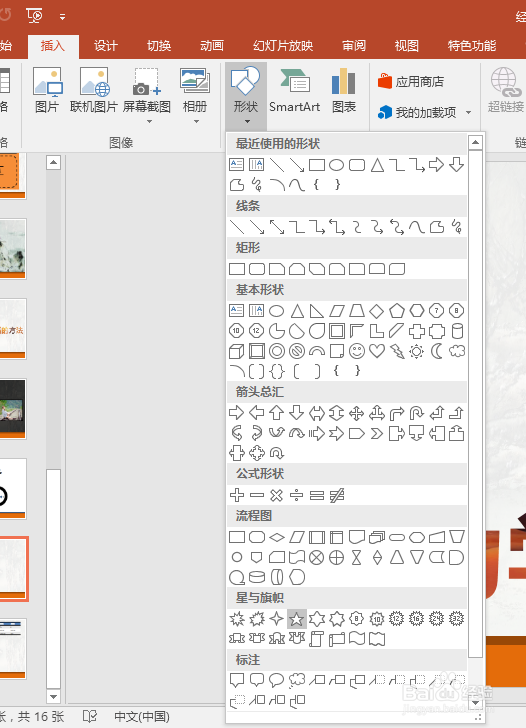
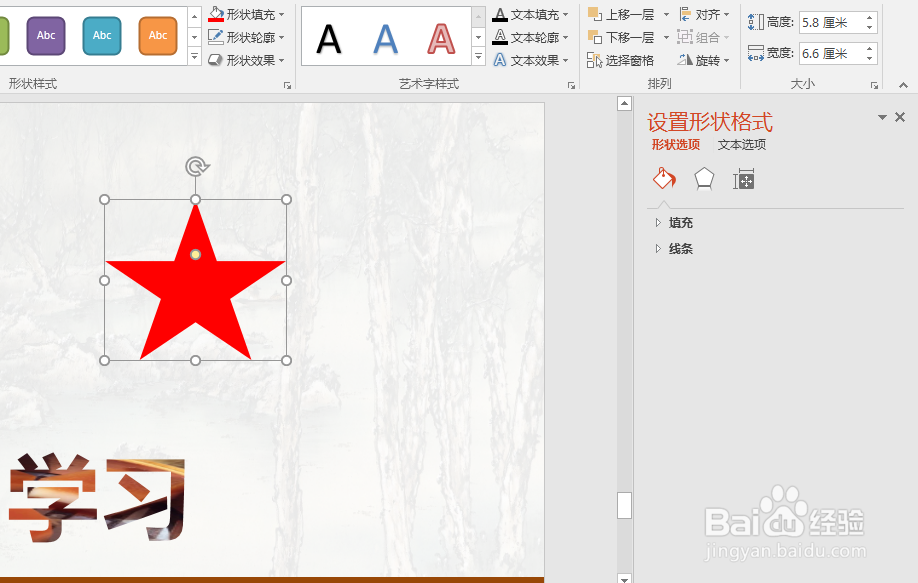
1、单击“插入”选项卡中的“插图”选项组,单击“形状”,在弹出的下拉菜单中选中“五角星”;
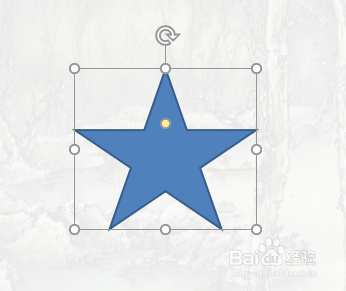
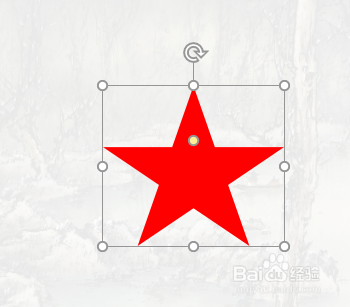
2、单击“格式”选项卡的“绘图”选项组,单击“形状填充”,在弹出的下拉菜单中,选择红色;

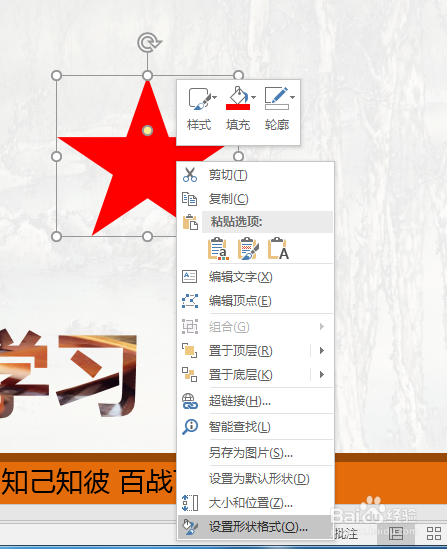
3、选中五角星,单击鼠标右键,在弹出的快捷菜单中,选择“设置形状格式”;

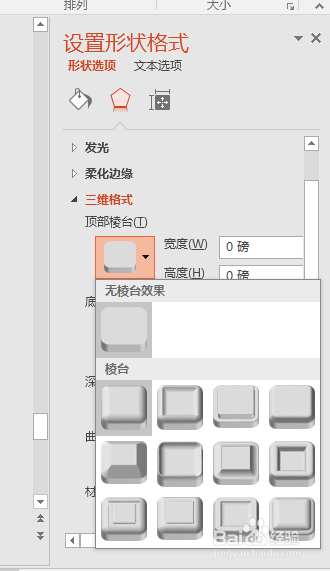
4、在弹出的“设置形状格式”窗格中,选择“效果”中的“三维格式”;

5、顶部棱台设置为“圆”的效果,底部棱台也一样,高度和宽度都设置为36磅,完成。


时间:2026-04-24 15:09:36
1、单击“插入”选项卡中的“插图”选项组,单击“形状”,在弹出的下拉菜单中选中“五角星”;
2、单击“格式”选项卡的“绘图”选项组,单击“形状填充”,在弹出的下拉菜单中,选择红色;
3、选中五角星,单击鼠标右键,在弹出的快捷菜单中,选择“设置形状格式”;
4、在弹出的“设置形状格式”窗格中,选择“效果”中的“三维格式”;
5、顶部棱台设置为“圆”的效果,底部棱台也一样,高度和宽度都设置为36磅,完成。
