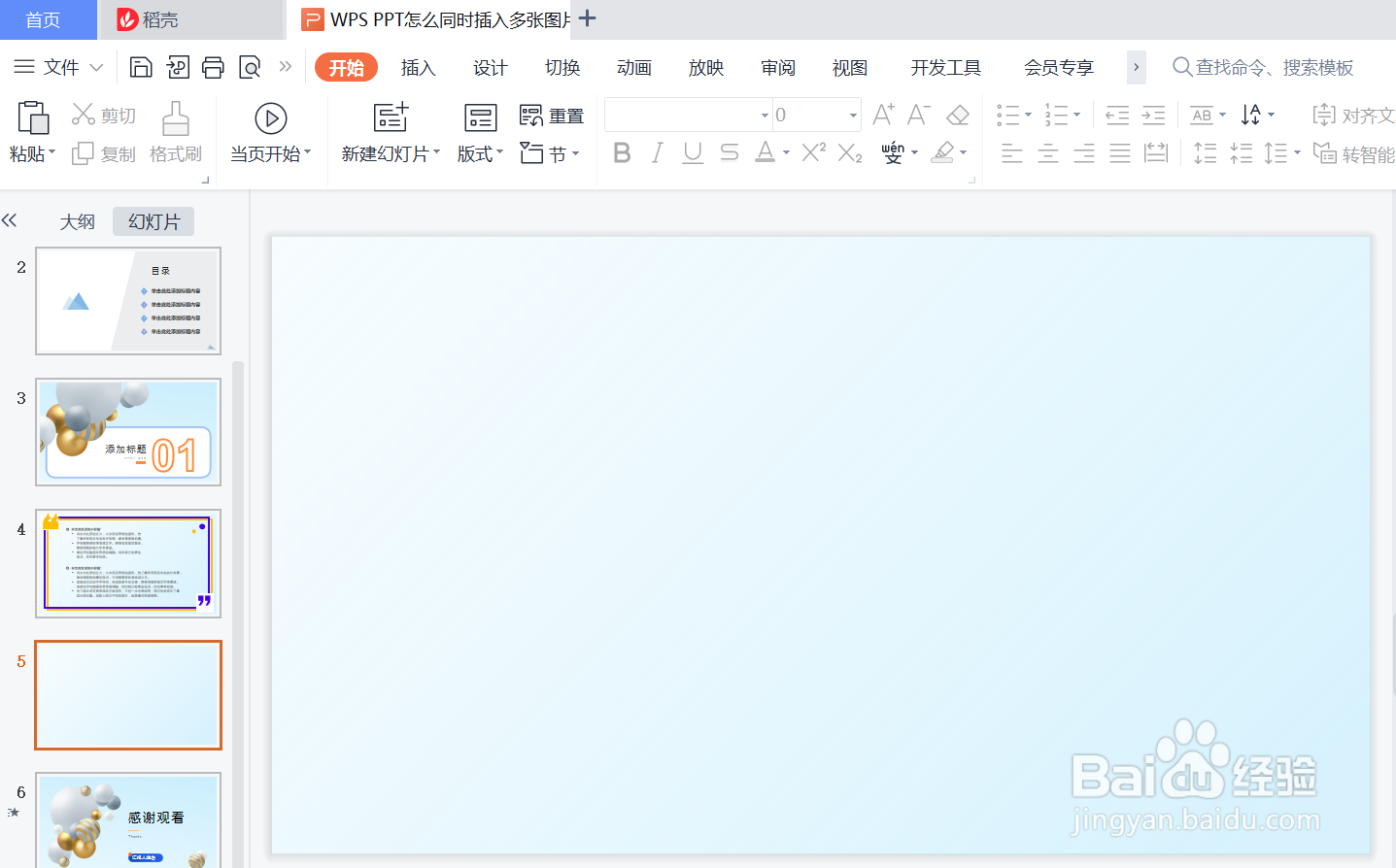
1、使用WPS打开PPT;
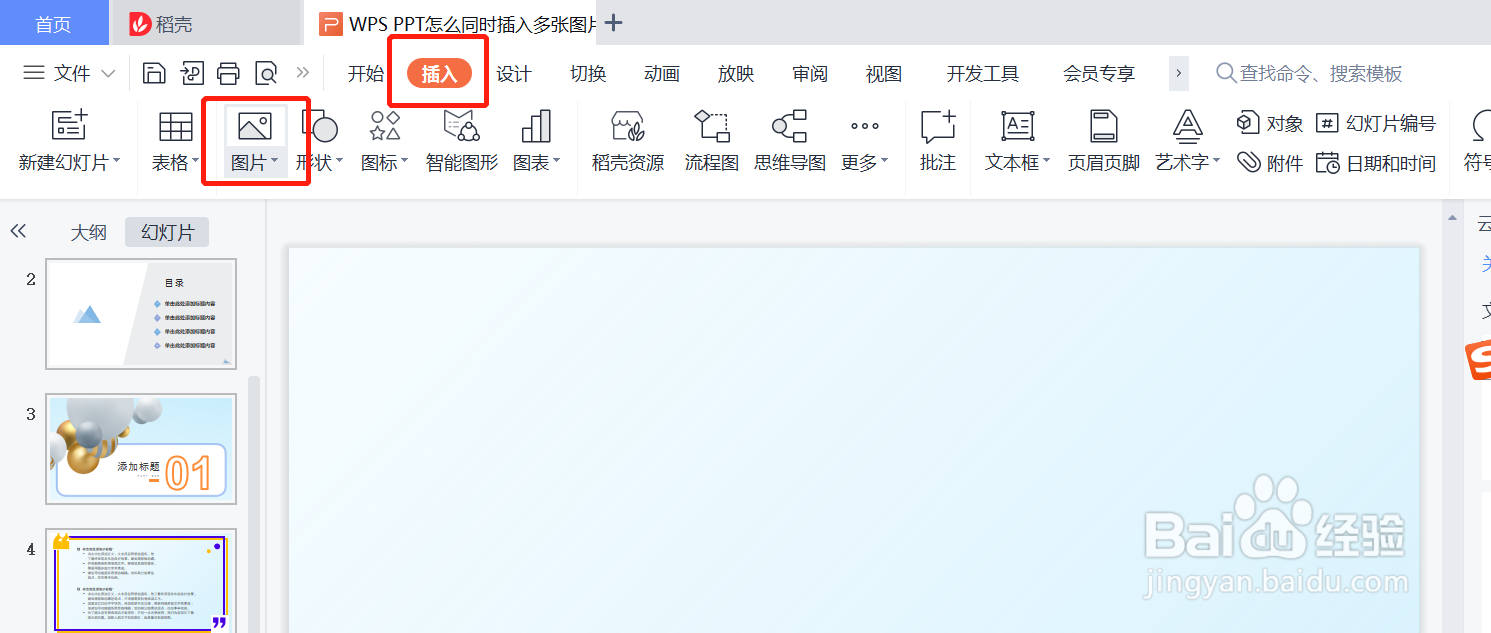
2、在菜单栏依次点击”插入“-”图片“;
3、在插入图片对话框中,点击”本地图片“;

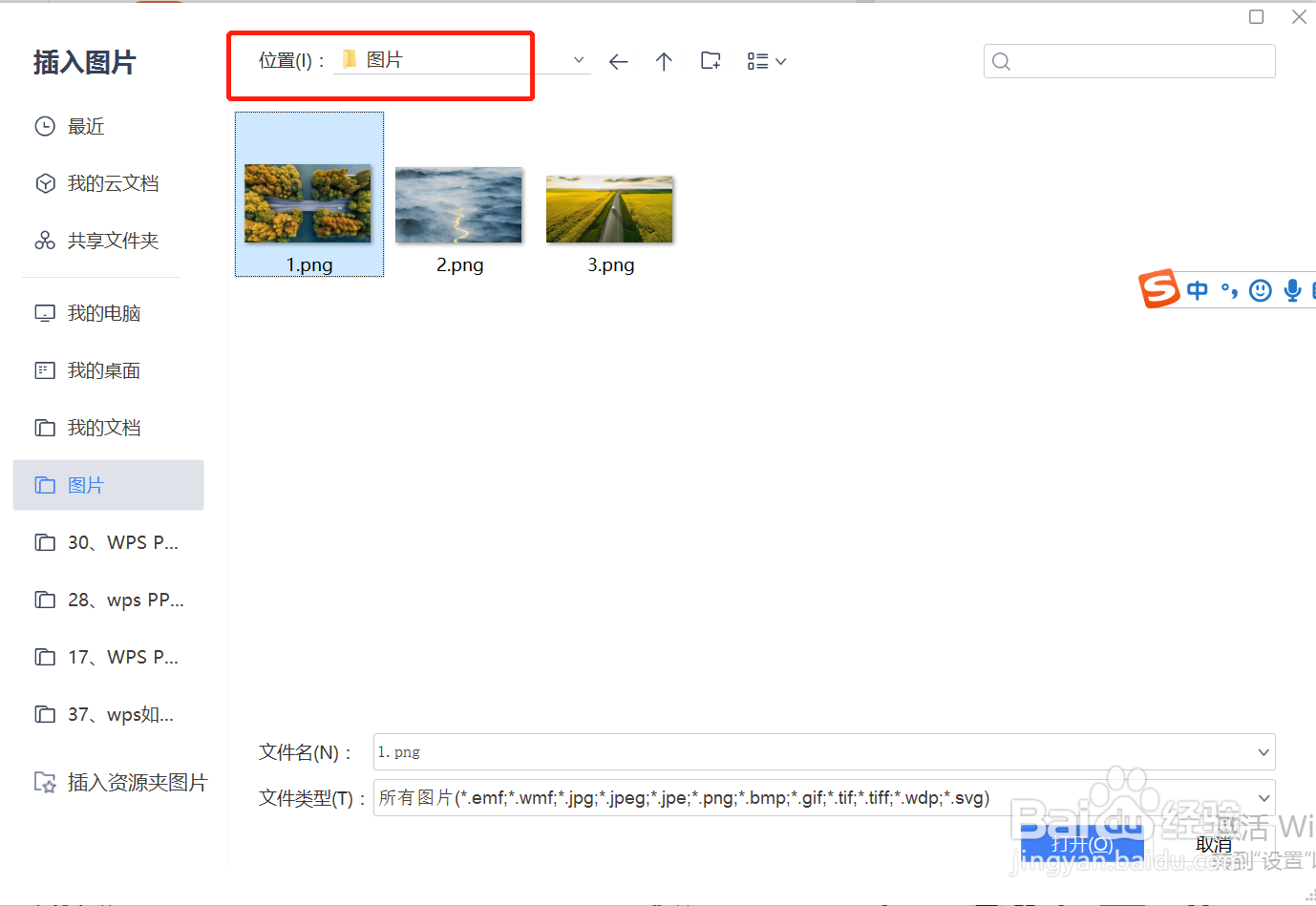
4、打开图片存放路径;
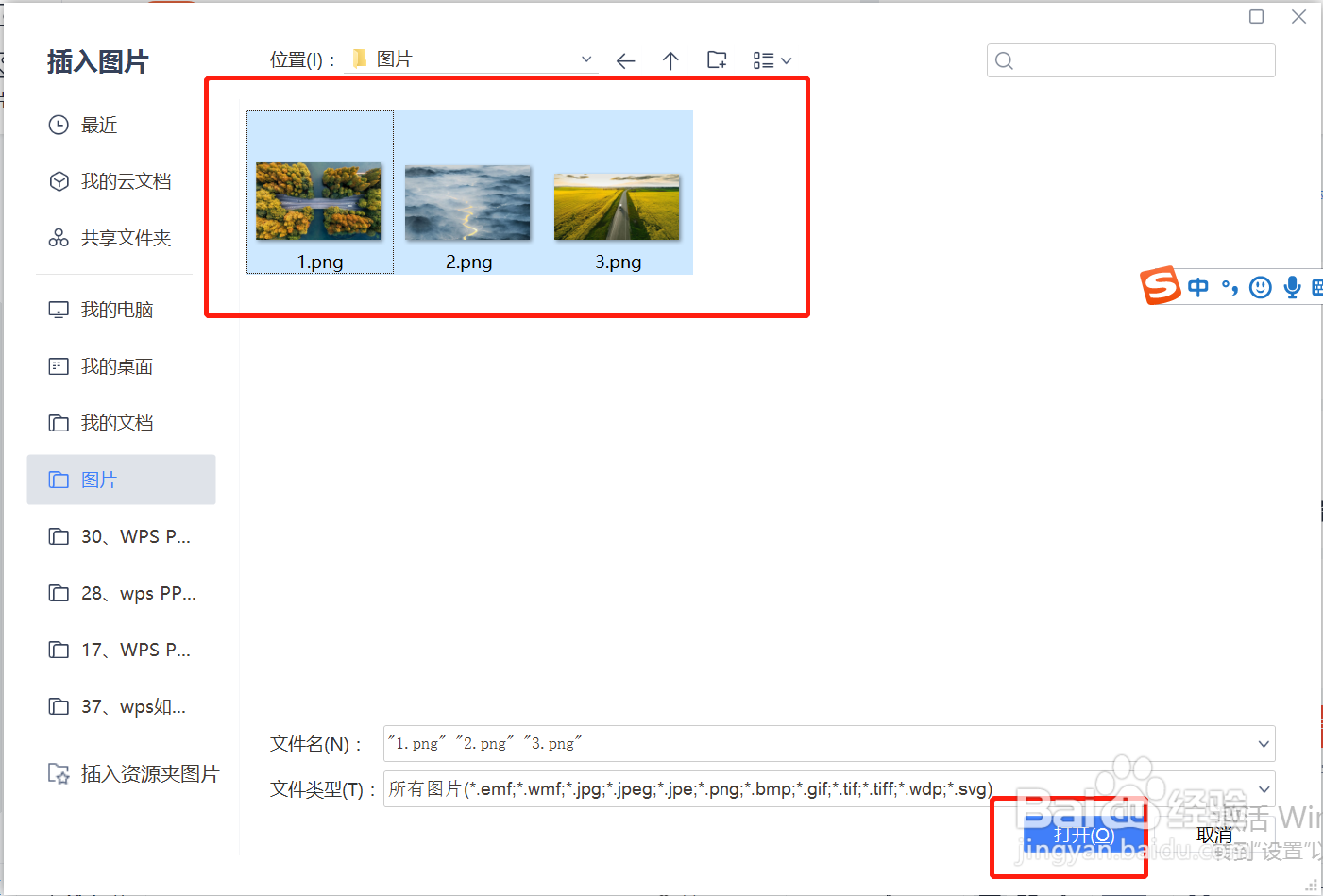
5、按住”Ctrl + A“快捷键选中需插入所有图片;,点击”打开“
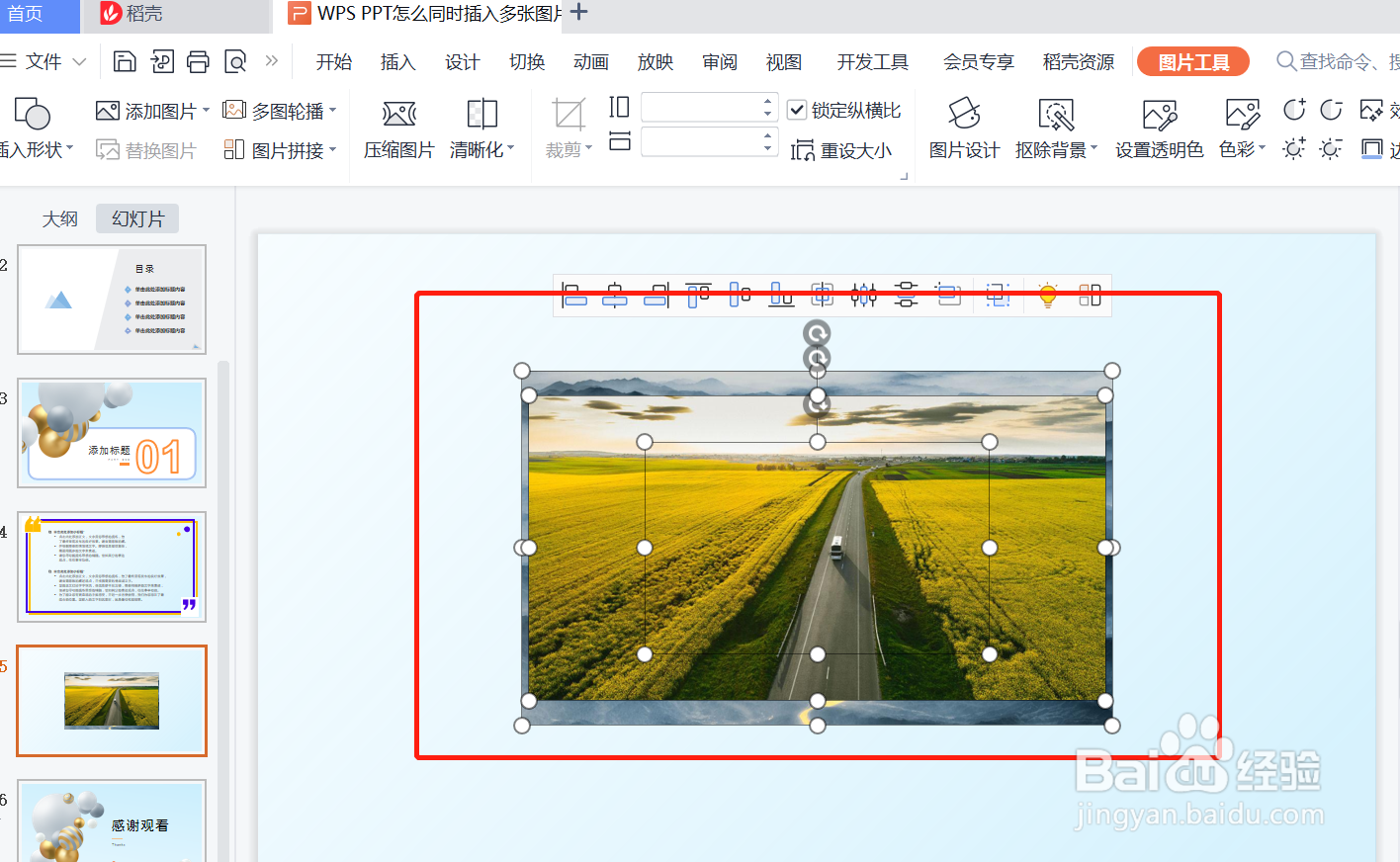
6、图片插入完成,使用鼠标拖动调整插入图片至合适位置即可。
时间:2026-04-23 15:58:13
1、使用WPS打开PPT;
2、在菜单栏依次点击”插入“-”图片“;
3、在插入图片对话框中,点击”本地图片“;
4、打开图片存放路径;
5、按住”Ctrl + A“快捷键选中需插入所有图片;,点击”打开“
6、图片插入完成,使用鼠标拖动调整插入图片至合适位置即可。
