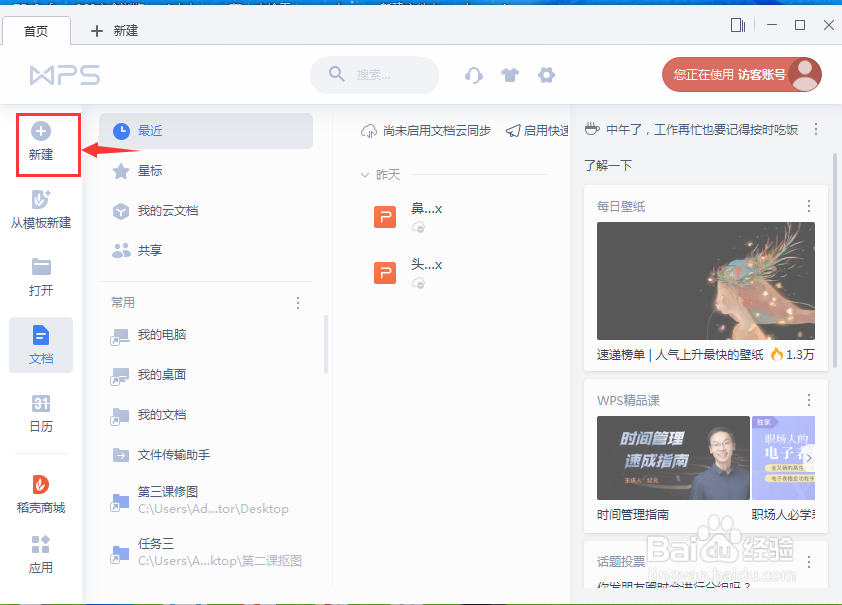
1、打开wps,点击新建;
2、在打开的页面点击演示;

3、选择新建空白文档;

4、进入wps演示的主界面中;
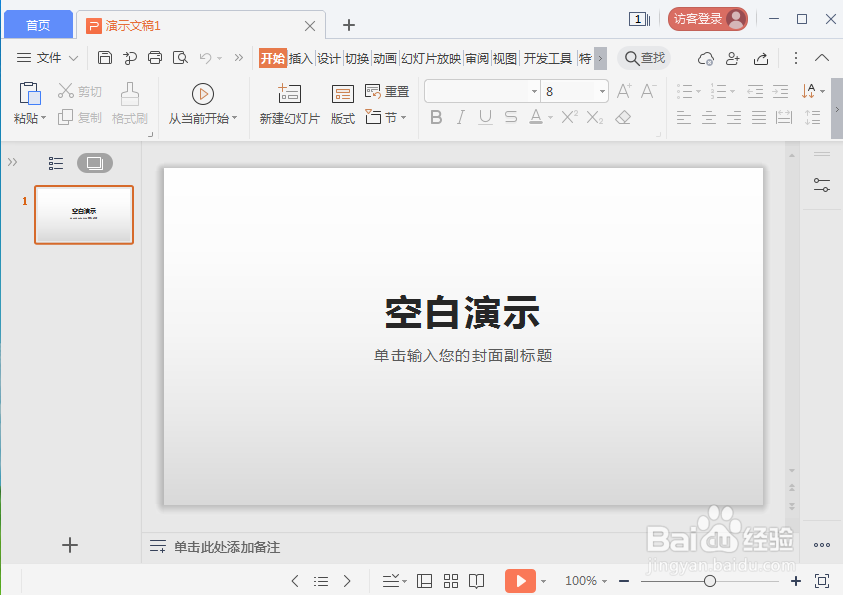
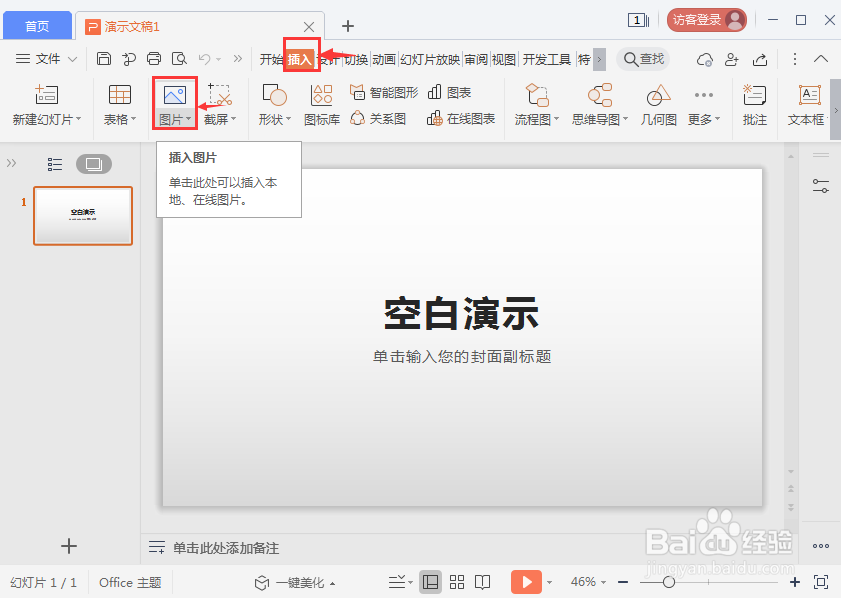
5、点击插入,选择图片;
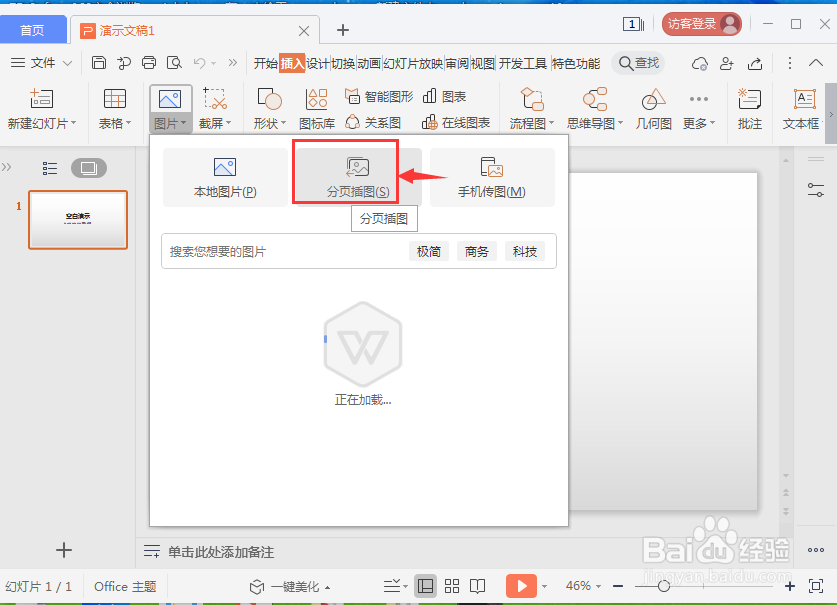
6、在打开的下拉菜单中点击分页插图;
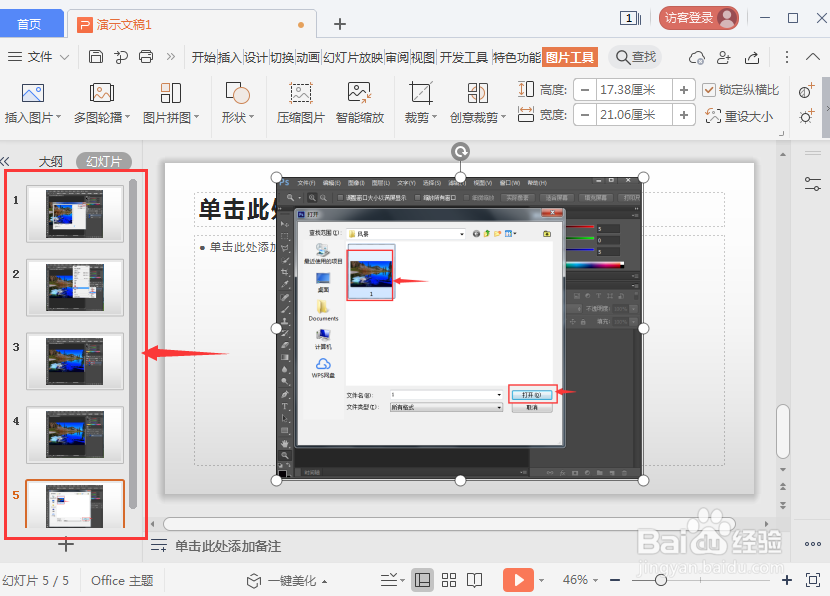
7、将需要插入的图片全部选中,按打开;

8、我们就将选中的所有图片一次性导入到了wps演示中。
时间:2026-05-03 07:58:45
1、打开wps,点击新建;
2、在打开的页面点击演示;
3、选择新建空白文档;
4、进入wps演示的主界面中;
5、点击插入,选择图片;
6、在打开的下拉菜单中点击分页插图;
7、将需要插入的图片全部选中,按打开;
8、我们就将选中的所有图片一次性导入到了wps演示中。
