CAD如何修改批量修改文字

 时间:2026-02-12 23:27:38

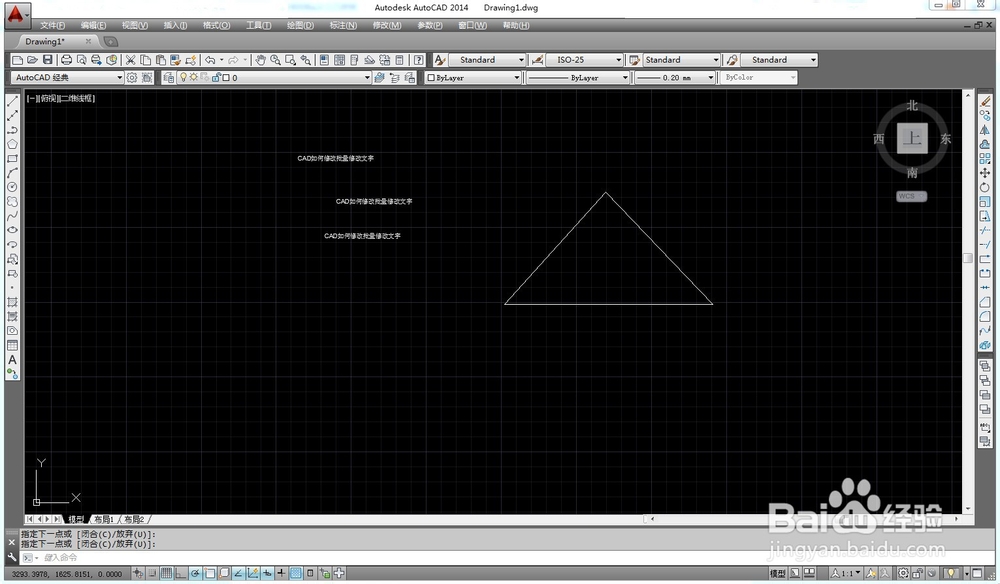
1、启动安装好的CAD软件

CAD如何修改批量修改文字

2、输入文字画出几条线段

CAD如何修改批量修改文字

3、找到工具,快速选择

CAD如何修改批量修改文字

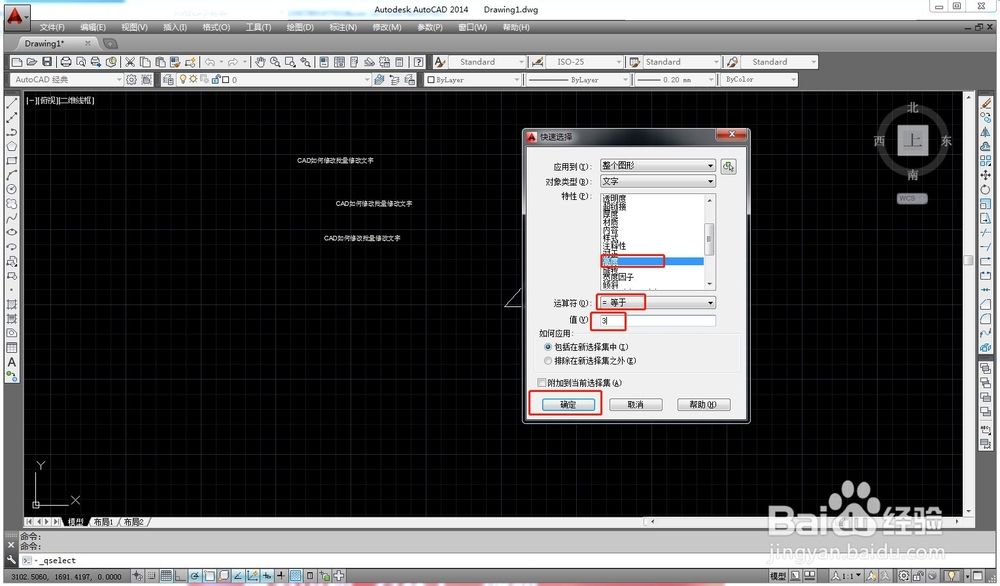
4、在快速选择对话框里面将对象改成文字

CAD如何修改批量修改文字

5、在盲川特性里面设置文字要选择的条件,比如说我要选择文字高度为3的文字,就在特性里面选择高度,在运算囊泪符里面选择等于,数值里面选择3,设置好后点击确定
CAD如何修改批量修改文字

6、可以看到文字就被选戴瞧蹲中了,右击鼠标,找到特性

CAD如何修改批量修改文字

7、在对话框里面文字的属性,比如颜色,线型,高度等值,设置好后关闭特性对话框

CAD如何修改批量修改文字

8、可以看到,文字就被统一改成红色,高度变成10了

CAD如何修改批量修改文字

1、1.启动CAD软件

2.找到工具-快速选择

3.设置条件,选出要统一修改的文字

4.右击鼠标找到特性,修改文字颜色、高度等属性

5.关闭对话框,完成

  • CAD中怎么将线段或直线批量转换为多段线
  • CAD快速区域覆盖(快速使用wipeout命令)
  • 如何将同一视口下的其他图层不显示
  • cad如何把多条线段整合成一体
  • CAD中怎样使用对齐命令
  • 热门搜索
    磨砂膏怎么用 怎么压缩图片大小 小米手机怎么截图 醋溜白菜怎么做 tcl电视怎么样 充电宝怎么充电 怎么做贺卡 primary怎么读 我的世界兔子怎么驯服 晚安英语怎么说