如何将同一视口下的其他图层不显示

 时间:2026-05-02 09:20:27

1、目标是将右侧的蓝色底线消失变成左侧的图。

如何将同一视口下的其他图层不显示

2、安装任意版本CAD。小编是CAD2010。

如何将同一视口下的其他图层不显示

3、打开后进入布局建立多边形视口。

如何将同一视口下的其他图层不显示

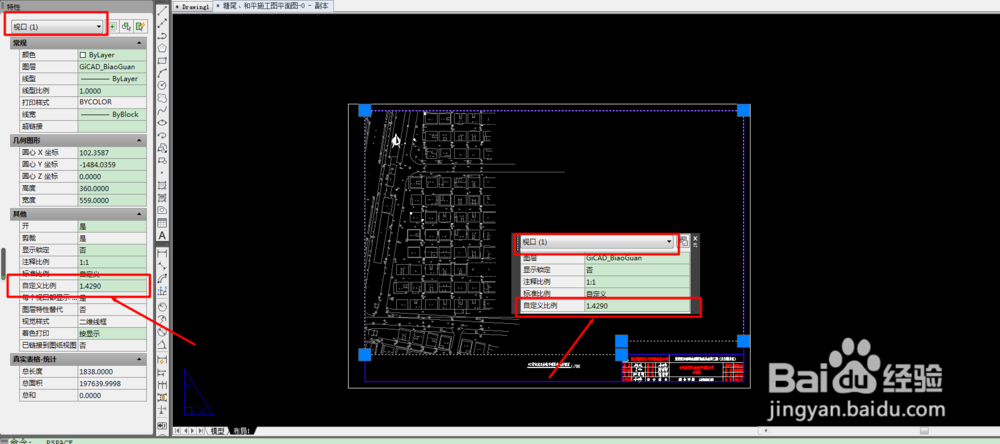
4、要想显示如目标图形一样这里设定绘图比例为1:700,即1.429。在视口自定义栏输入如图所示。
如何将同一视口下的其他图层不显示

5、调整图形如目标图形一致,如图所示。

如何将同一视口下的其他图层不显示

6、双击进入出现十字形,说明可编辑。

如何将同一视口下的其他图层不显示

7、点击蓝色框线。这里的图层是总图分块图。

注意要想被选中的不显示,必须是不同图层的名称。

如何将同一视口下的其他图层不显示

8、在状态栏上面,从左往右第三个带有小太阳的,表示仅关闭或者打开当前视口图层。这里可能和CAD专业术语有点不一样,但是表示的意思是一个的。

如何将同一视口下的其他图层不显示

9、如图所示,点击关闭小太阳。

如何将同一视口下的其他图层不显示

如何将同一视口下的其他图层不显示

10、最后出现的结果与目标图形一致。注意前后的变化。

如何将同一视口下的其他图层不显示

  • cad视图怎么调回正常
  • 如何解决cad打开图纸后出现的乱线条?
  • cad只读模式怎么改成编辑模式?
  • CAD打开图纸是灰色如何解决
  • CAD图层被锁定无法修改怎么解决
  • 热门搜索
    失恋了怎么挽回 菊花怎么种植 硬卡纸手工制作大全 猪肺汤的做法大全 胆囊息肉是怎么回事 血压压差大怎么办 怎么建qq号 脸上毛孔大怎么办 砌体加筋怎么布置 明星婚纱照图片大全