借助SmartArt图设置图片对齐(布局)样式

 时间:2026-04-24 13:15:46

1、打开WPS演示或PPT,删除幻灯片中的文本框。

借助SmartArt图设置图片对齐(布局)样式

2、点击“插入”“SmartArt”,选择自己喜欢的图形,如“分离射线”

借助SmartArt图设置图片对齐(布局)样式

借助SmartArt图设置图片对齐(布局)样式

3、以“分离射线”上的控件为参照,将插入的图片,调整到相应位置。

借助SmartArt图设置图片对齐(布局)样式

4、达到满意效果后,删除“SmartArt”图形,保留图片在既定的位置。这样图片呈现一种放射壮的分布效果。

借助SmartArt图设置图片对齐(布局)样式

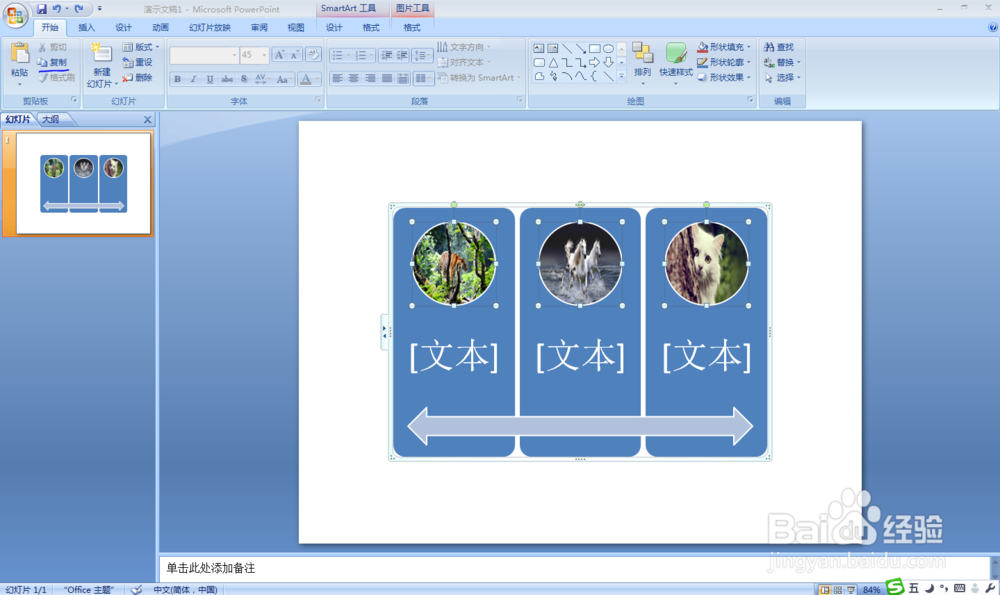
5、也可插入还有图片设置的“SmartArt”图形,插入后,点击图片位置插入图片。

借助SmartArt图设置图片对齐(布局)样式

借助SmartArt图设置图片对齐(布局)样式

6、完成后,选中全部图片,复制到页面上。然后删除“SmartArt”图形,只保留图片。图片呈现“SmartArt”图形中原有的布局样式。
借助SmartArt图设置图片对齐(布局)样式

借助SmartArt图设置图片对齐(布局)样式

  • word中SmartArt图形顶端对齐设置技巧
  • PPT如何调整smartart图形大小
  • 在word中如何实现smartart图形的快速对齐
  • Word如何调整SmartArt图形大小设置
  • 怎样在ppt中给八边形填充绿色硬边缘效果
  • 热门搜索
    3月7日是什么星座 水车是什么意思 9月9日是什么星座 谚语是什么意思 rope是什么意思 麻油是什么油 loser什么意思中文 梦见棺材是什么意思 现在是什么季节 析产是什么意思