1、点击【插入】选项卡,然后点击【插图】组中的【smartart】,如图

2、1. 在【smartart】下拉框中选中需要的丽鉴丽smartart图形,如图:

3、1. 选中smartart图形牢宙,将光标移至形状右上角,光标变为对角线的形状,如图:
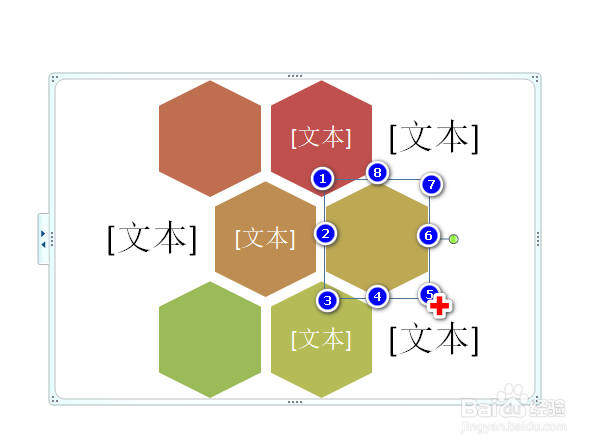
4、1. 虚伟单击并按住鼠标左键不放的同时向右上方拖动鼠标,图形的大小将随之变化,如图:

5、1. 数值框调整法,通过【smartart工具-格式】选项卡中【大小】选项组中的【高度】和【宽度】数值框进行调整,如图:
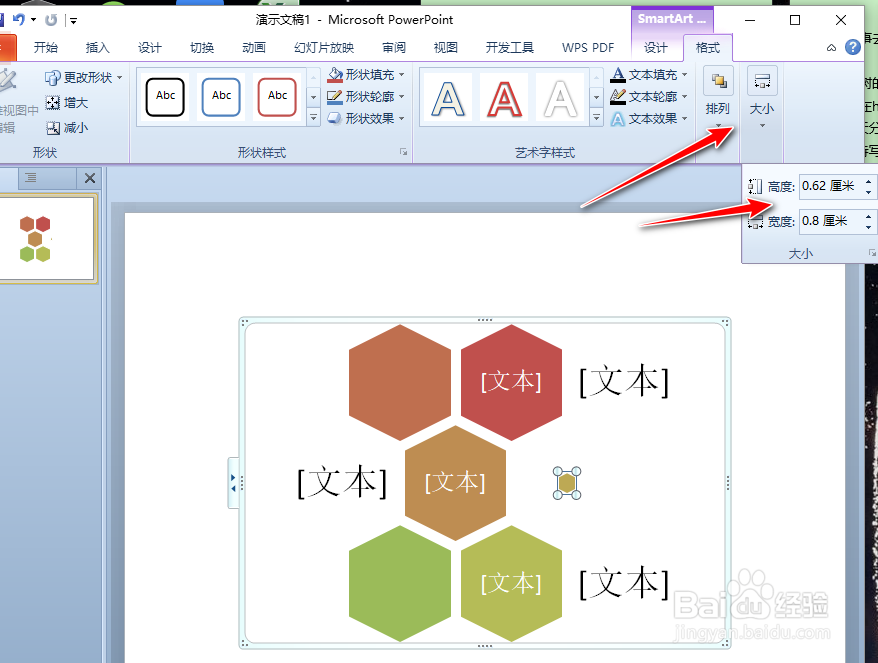
6、1. 效果如图:

时间:2026-04-25 02:57:03
1、点击【插入】选项卡,然后点击【插图】组中的【smartart】,如图
2、1. 在【smartart】下拉框中选中需要的丽鉴丽smartart图形,如图:
3、1. 选中smartart图形牢宙,将光标移至形状右上角,光标变为对角线的形状,如图:
4、1. 虚伟单击并按住鼠标左键不放的同时向右上方拖动鼠标,图形的大小将随之变化,如图:
5、1. 数值框调整法,通过【smartart工具-格式】选项卡中【大小】选项组中的【高度】和【宽度】数值框进行调整,如图:
6、1. 效果如图:
