用proe画弯管(扫描工具的使用)

 时间:2026-02-12 03:05:26

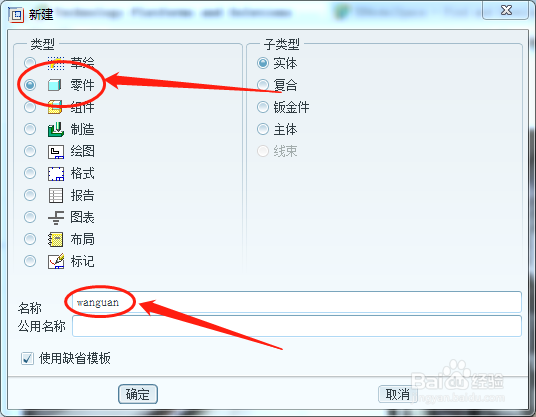
1、首先新建一个零件,文件命名为wanguan。
用proe画弯管(扫描工具的使用)

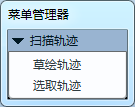
2、选择菜单栏——插入——扫描——伸出项。会出现如下两个对话框。

用proe画弯管(扫描工具的使用)

用proe画弯管(扫描工具的使用)

用proe画弯管(扫描工具的使用)

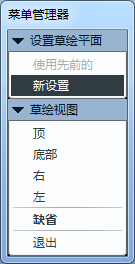
3、首先绘制草图,也就是扫描轨迹。出现如下对话框后,选择你需要绘制草图的平面(这里选择top平面),点击确定——缺省。

用proe画弯管(扫描工具的使用)

用proe画弯管(扫描工具的使用)

用proe画弯管(扫描工具的使用)

用proe画弯管(扫描工具的使用)

4、在top平面中绘制草绘轨迹(可以使用圆弧,也可以使用圆形后剪切)。绘制完毕后打钩确定。

用proe画弯管(扫描工具的使用)

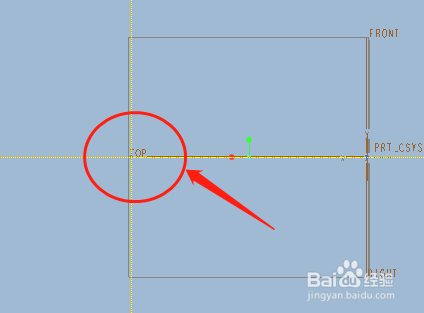
5、下面开始绘制截面(这里设内管半径18,外管半径20)。注意,这里的十字虚线交叉点就是扫描的起始点,也就是扫描的起始点,弯管的初始截面就在这个面上。绘制结束打钩确定。
用proe画弯管(扫描工具的使用)

用proe画弯管(扫描工具的使用)

6、对话框中可以预览。预览看了没有问题就可以点确定了。

用proe画弯管(扫描工具的使用)

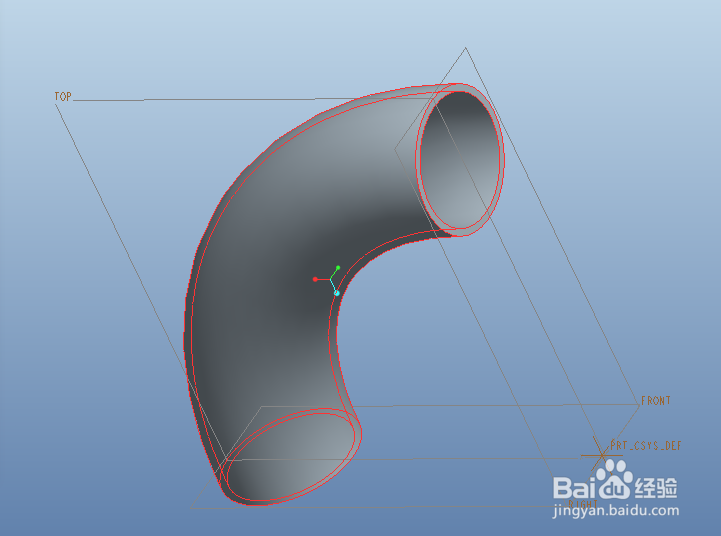
7、绘制完成。

用proe画弯管(扫描工具的使用)

  • Creo绘制弯管步骤
  • creo3.0如何快速画出空间成九十度的连接弯管
  • Proe中如何将两个零件合并成一个零件
  • 如何用Creo画螺纹?
  • Creo如何画一根软管?
  • 热门搜索
    打印机色带怎么换 内分泌失调怎么解决 怎么把照片变小 得痔疮怎么办 忘记qq密码怎么办 煤气中毒怎么办 黄家驹怎么死的 微信拍一拍功能怎么用 蜜蜡是怎么形成的 金蟾怎么养