1、打开CROE软件新建零件
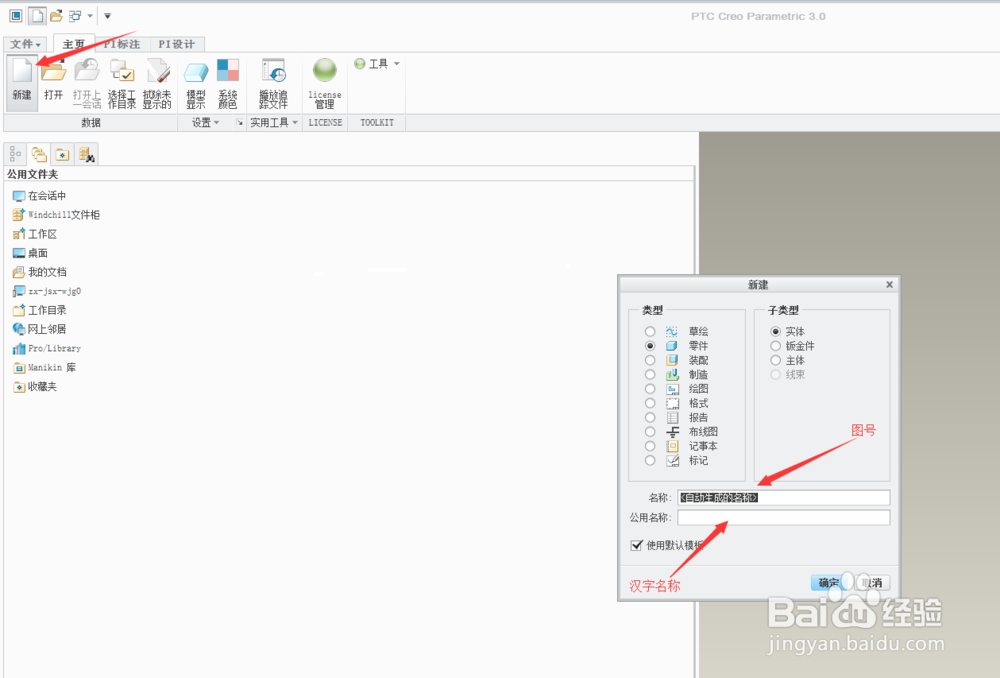
2、点击坐标系新建
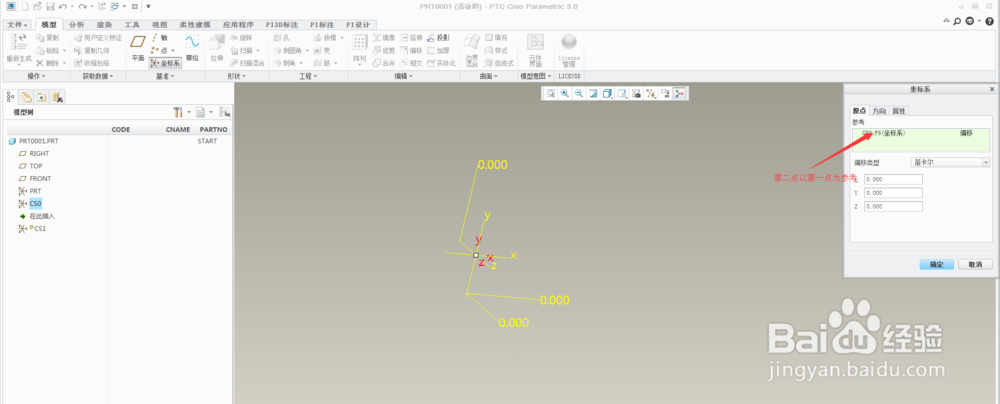
3
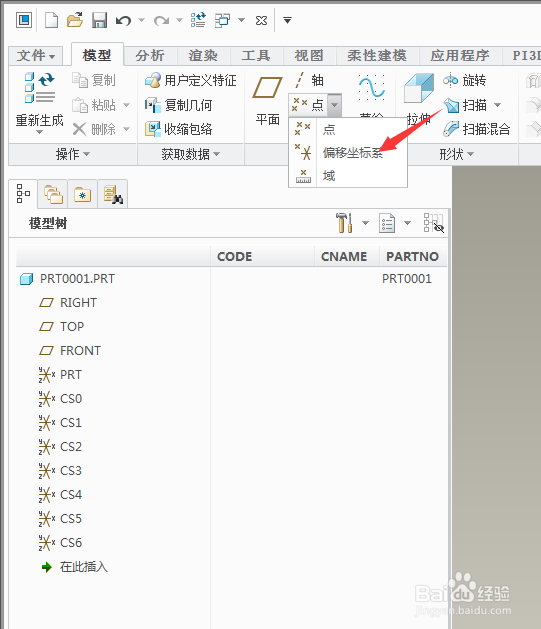
4、创建所需弯管各个折弯点坐标,点击点创建基准点标识

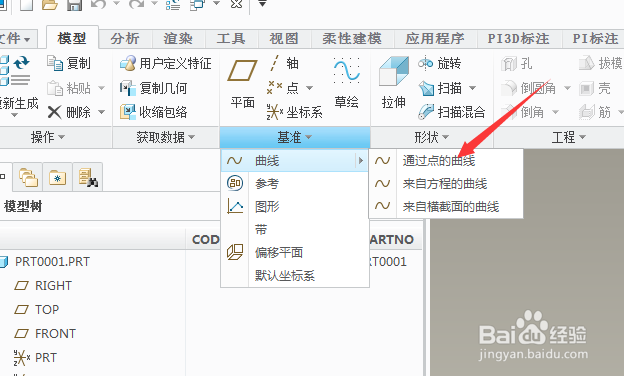
5、点击基准——曲线——通过点的曲线
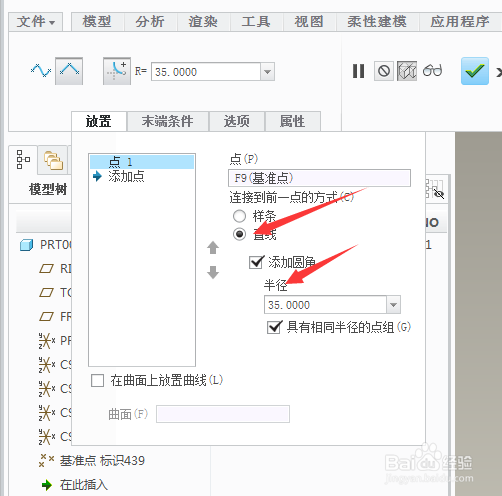
6、选择基准点标识,选择直线设置圆角
7、点击扫描选择创建的曲线

8、绘制截面
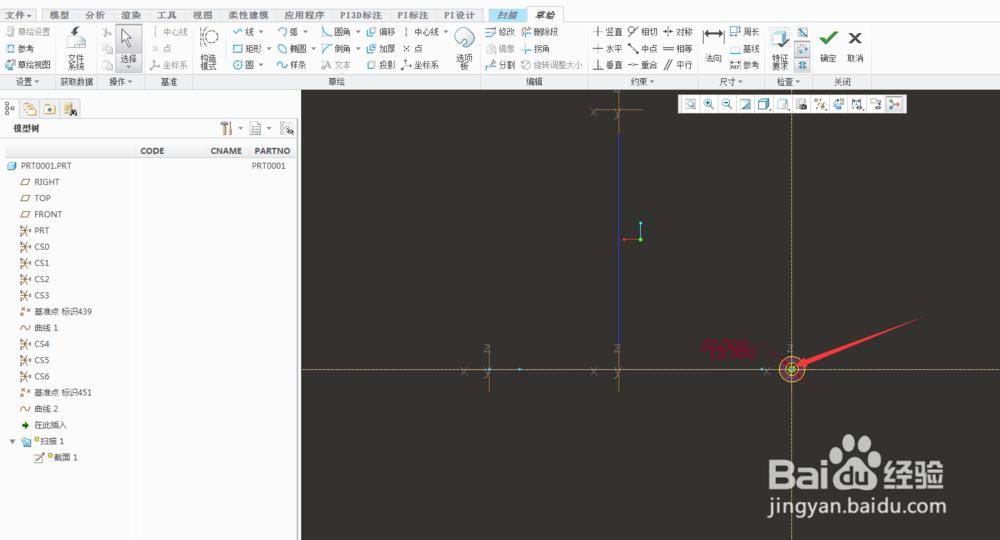
9、完成

时间:2026-04-24 01:37:21
1、打开CROE软件新建零件
2、点击坐标系新建
3
4、创建所需弯管各个折弯点坐标,点击点创建基准点标识
5、点击基准——曲线——通过点的曲线
6、选择基准点标识,选择直线设置圆角
7、点击扫描选择创建的曲线
8、绘制截面
9、完成
