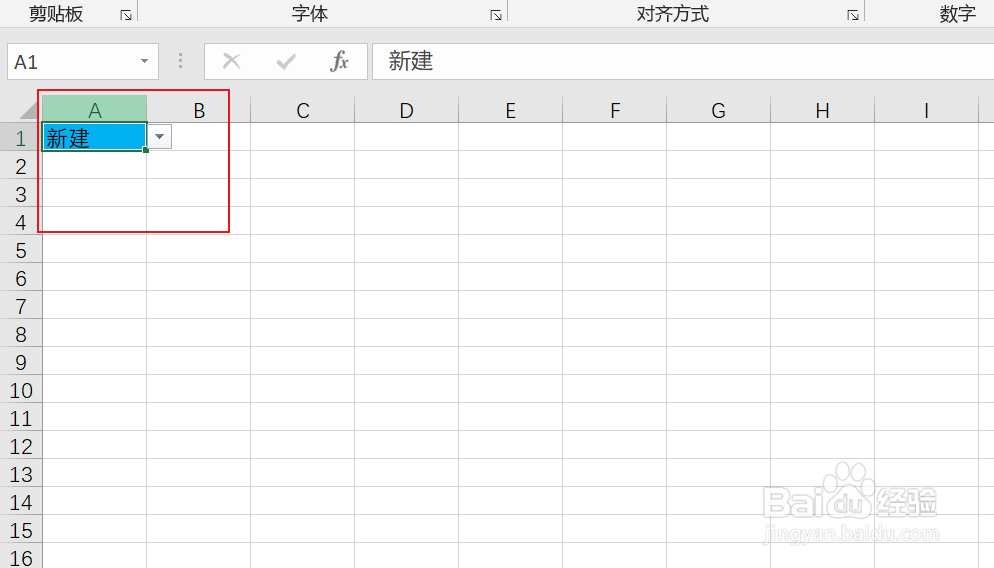
1、首先打开Excel表,可以看到,下拉菜单选择,颜色是没有的。

2、在菜单栏选择“开始”选项。

3、找到“条件格式”选项

4、点击“条件格式”,出来一个下拉菜单,找到“突出单元格规则”。

5、然后找到“文本包含”。

6、跳出文本包含弹框,前面输入框中的内容是需要修改颜色的内容,后面设置为里面选择自定义

7、设置单元格格式中,找到“填充”

8、选中需要填充的颜色,点击确定

9、返回到文本包含中,点击确定

10、下拉菜单中的颜色就变成设置的颜色,其他选项同上。
时间:2026-05-06 08:12:30
1、首先打开Excel表,可以看到,下拉菜单选择,颜色是没有的。
2、在菜单栏选择“开始”选项。
3、找到“条件格式”选项
4、点击“条件格式”,出来一个下拉菜单,找到“突出单元格规则”。
5、然后找到“文本包含”。
6、跳出文本包含弹框,前面输入框中的内容是需要修改颜色的内容,后面设置为里面选择自定义
7、设置单元格格式中,找到“填充”
8、选中需要填充的颜色,点击确定
9、返回到文本包含中,点击确定
10、下拉菜单中的颜色就变成设置的颜色,其他选项同上。
