Excel如何设置整行颜色随下拉选项值而变化

 时间:2026-04-28 03:10:07

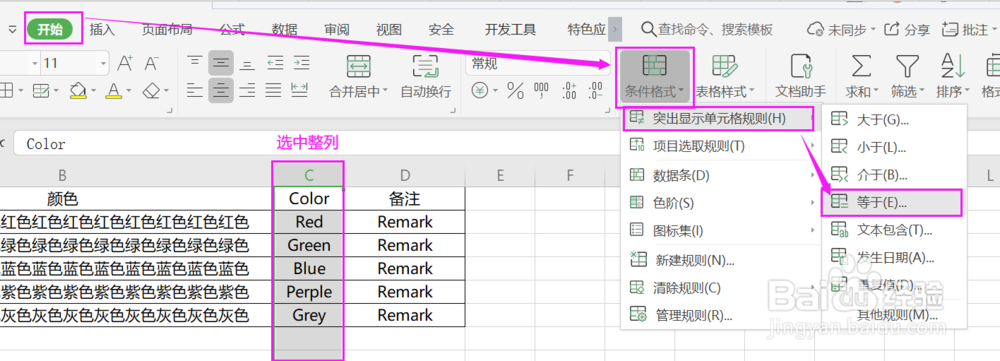
1、选中要设置条件格式的整列,依次点击【开始】--【条件格式】--【突出显示单元格规则】--【等于】。
Excel如何设置整行颜色随下拉选项值而变化

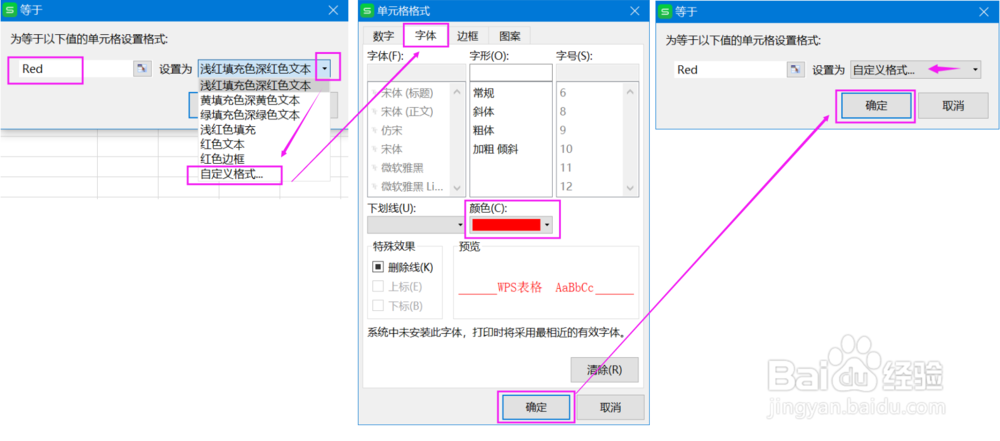
2、在弹出的“等于”设置框中,填入条件值,设置为 选中【自定义格式】,设置好单元格格式后,点击【确定】,再点击“等于”设置框中的【确定】。
Excel如何设置整行颜色随下拉选项值而变化

3、依次设置好其他选项值对应的格式。

Excel如何设置整行颜色随下拉选项值而变化

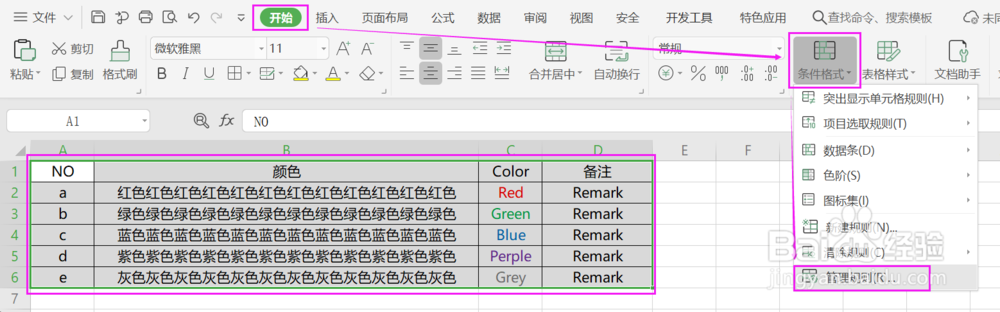
4、选中需要设定格式的区域,依次点击【开始】--【条件格式】--【管理规则】。
Excel如何设置整行颜色随下拉选项值而变化

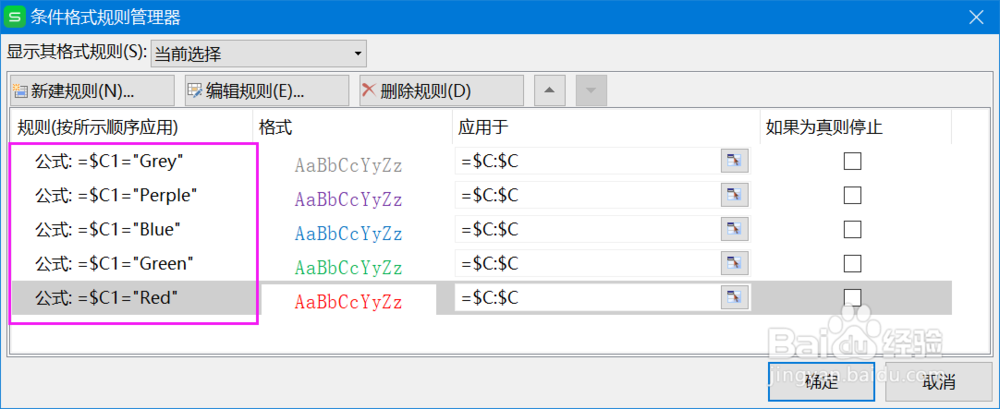
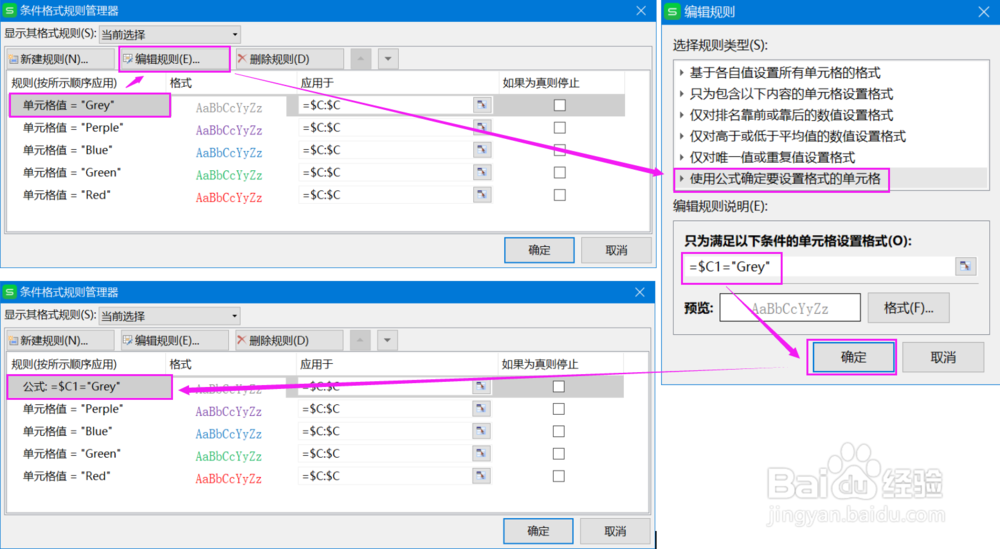
5、选中一条规则,点击【编辑规则】--【使用公式确定要设置格式的单元格】,在条件中输入=$列号1="值",如 =$C1="Grey", 然后点击【确定】,返回规则管理器中就可以看到修改后的条件。
Excel如何设置整行颜色随下拉选项值而变化

6、按照上一步骤设置完其他几条规则。

Excel如何设置整行颜色随下拉选项值而变化

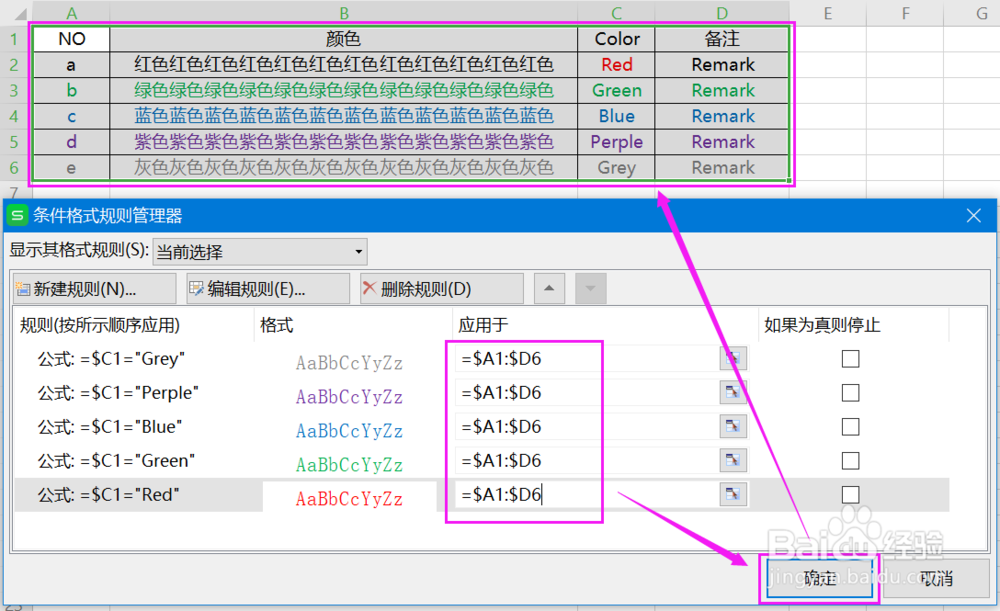
7、修改公式应用区域,如格式要再A1-D6区域内生效,则设置为 =$A1:$D6,然后点击【确定】,则可以看到区域内规则已生效。
Excel如何设置整行颜色随下拉选项值而变化

  • 怎么在excel中设置下拉选项的颜色
  • excel下拉列表怎么填充颜色
  • excel下拉列表填充颜色方法
  • excel下拉列表怎么设置颜色
  • 如何设置表格的下拉框,选择里面的项会自带颜色
  • 热门搜索
    腺肌症的治疗方法 郑州富士康怎么样 陈述句改反问句的方法 家常小菜 减压方法 好吃的方便面 五行属土的字大全 怎么设置默认输入法 失眠了怎么办怎么尽快入睡 天梭力洛克怎么样